 pt
pt
 English
 Deutsch
 French
 Russian
 Spanish
 Japanese
 Korean
 Turkey
 Italy
Italy Poland
 Indonesia
 Arabic
 India
India Thailand
 Malaysia
 Filipino
 China
China Taiwan
 Vietnam
 Netherlands
 Sweden
 Norway
 Denmark
Instalando o driver do emissor S3D
Após instalar o S3D-Player, faça esta etapa primeiro. Se o S3D-Emitter não estiver conectado, você não conseguirá sincronizar os óculos e assistir em 3D.
Baixe driver do dongle USB
Abra o arquivo zip e selecione CyUSB3.inf para o seu sistema operacional.
Conecte o dispositivo na porta USB.
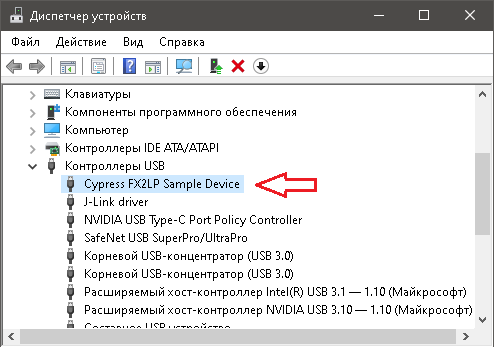
Se o driver foi instalado com sucesso e o dispositivo é reconhecido pelo sistema, o emissor aparece no 'Gerenciador de Dispositivos' como: 'Cypress FX2LP Sample Device'
No menu principal do S3D Player, clique no botão Óculos. O painel de controle que abre mostra informações sobre o S3D Emitter detectado e uma aba para suas configurações. Abra a aba S3D Emitter, ative os transceptores e configure o dispositivo como você preferir.
Emissor para óculos Bluetooth
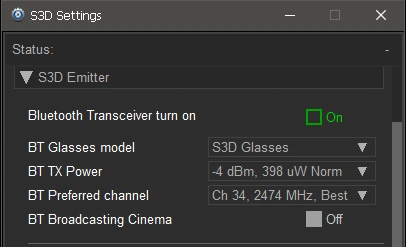
CheckBox: Ativar transceptor Bluetooth
Para permitir que os óculos se conectem ao emissor, ative-o.
Seletor: Modelo de óculos BT
Selecionar um modelo de óculos para conexão. Atualmente, apenas os S3D Glasses são permitidos. Portanto, você não precisa alterar esta configuração.
Seletor: Potência do BT TX
Seleção da potência do transmissor Bluetooth. Infelizmente, o software padrão não regulava automaticamente a potência corretamente. E a conexão era instável. Portanto, implementamos o ajuste manual para confiabilidade. Isso é especialmente útil no modo de transmissão para vários dispositivos. No modo com suporte para até 3 dispositivos, selecione um valor entre 0 e -4 dBm. Recomenda-se usar uma configuração de potência mais baixa para evitar interferência com outros dispositivos. No entanto, se a conexão for perdida com frequência, aumente o nível de potência em 2... 3 pontos.
Seletor: Canal preferido do BT
Dentro do alcance operacional do Bluetooth, muitos outros dispositivos, como Wi-Fi, podem transmitir dados. O Wi-Fi é muito mais potente e tem uma faixa de frequência mais ampla; ele pode ocupar vários canais ao mesmo tempo e interferir no sinal do S3D-Emitter.
O algoritmo original de seleção automática de canal também não era bom. Ele foi substituído pela seleção manual de canal. Se você estiver enfrentando interferência, selecione um canal diferente. Aqui nós escolhemos e adicionamos uma tabela de canais com interferência mínima.
CheckBox: Transmissão BT Cinema
Muda o transceptor para o modo de transmissão com protocolo de alta velocidade e desativa o controle individual do player pelos óculos. Isso impede que os usuários interrompam a exibição. Este modo é usado em cinemas 3D. Defina a potência de transmissão para o máximo para a maior área de cobertura.
Emissor para óculos IR
O emissor controla diretamente todos os modelos de óculos IR, então as configurações para eles são feitas neste menu.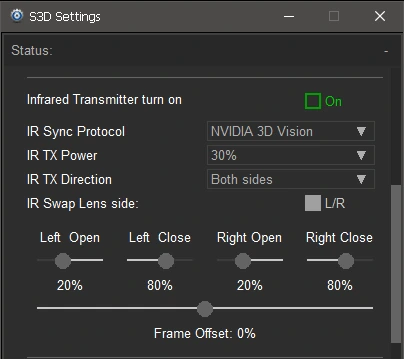
CheckBox: Ligar transmissor infravermelho
Ativar o uso do transmissor IR para óculos IR.
Selector: Protocolo de sincronização IR
Selecionar um modelo de óculos:
| NVIDIA 3D Vision | S3D Link | DLP Link |
| Sony | Sharp | Xpand |
| NuVision | Panasonic | Crystaleyes |
| Samsung 2007 | Samsung 2010 | ELSA H3D |
Selector: Potência do transmissor IR
Selecionar o nível de potência do transmissor. Tal como com o Bluetooth, deve selecionar uma definição de potência mais baixa para evitar interferir com outros óculos e para impedir que o adaptador sobreaqueça. O sobreaquecimento prolongado pode degradar o desempenho dos LEDs IR. Não os sujeite a esforço desnecessário.
Selector: Direção do transmissor IR
Alterna a direção do vetor de transmissão. Permite-lhe alterar a área de serviço e reduzir a interferência com outros dispositivos. Por exemplo, se a pen drive estiver virada para si com o lado superior, selecione a definição 'Lado superior' e o transmissor enviará o sinal de sincronização através dos emissores LED superiores. A direção da radiação é indicada por um LED intermitente na placa.
CheckBox: Trocar lado da lente IR
Em alguns modelos de óculos, os montadores às vezes trocam a cablagem das lentes esquerda e direita durante a produção. Se a polaridade da lente não corresponder às outras definições, altere este interruptor.
Sliders: Abertura/Fecho esquerdo/direito
Ajuste os tempos de abertura e fecho das lentes individualmente. Encontre a posição que minimize a visão dupla e os halos. Diferentes modelos de óculos têm definições diferentes aqui. Depende do seu protocolo de controlo. O DLP, por exemplo, é o mais simples e requer a menor quantidade de configuração. Mova-os lentamente para obter a melhor qualidade de imagem.
Slider: Deslocamento de fotograma
Ajusta o deslocamento da imagem. Este controlo compensa o atraso do sinal de vídeo introduzido pelo leitor, pela placa gráfica e pelo processador do ecrã. Este é o controlo mais importante, porque o hardware de cada pessoa difere muito. Configure-o primeiro. Abra as imagens de demonstração e encontre a imagem dos campos vermelho e azul. Inicie a reprodução 3D e use este botão para fazer corresponder a cor do campo ao seu olho. Cada olho deve ver a sua própria cor como um campo uniforme.

Certifique-se de que as cores podem ser equalizadas tanto na parte superior como na parte inferior do fotograma. Se as cores não corresponderem às etiquetas laterais, alterne a caixa de seleção E/D. Se o seu ecrã tiver uma funcionalidade de retroiluminação estroboscópica para jogos, ative-a. A qualidade do ajuste será muito melhor, e a imagem poderá então ser esticada para o ecrã completo.
Estabilização de Imagem e Testes
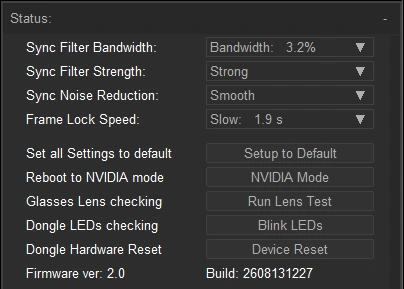
Seletor: Largura de Banda do Filtro de Sincronização
Este filtro rejeita pulsos de sincronização que chegam com um grande erro. Por exemplo, quando o computador atrasa a renderização de um quadro ou o envio da sincronização para os óculos. Ele faz isso com bastante frequência, porque outros programas travam o processador ou surge forte interferência no canal Bluetooth. Para evitar que a imagem trema abruptamente, escolha uma largura mais estreita, mas larga o suficiente para um travamento rápido.
Seletor: Força do Filtro de Sincronização
Mantém a estabilidade de sincronização a longo prazo. Se o computador pular várias centenas de quadros, ou uma forte interferência quebrar o link, este filtro mantém os parâmetros de temporização calculados pela média e os óculos continuam funcionando com eles até que a conexão seja restaurada. Uma configuração mais alta mantém a sincronização por mais tempo, mas o re-travamento também demora mais em vez de ser instantâneo — um equilíbrio entre estabilidade a longo prazo e velocidade de travamento.
Seletor: Redução de Ruído de Sincronização
Use isto para um ajuste fino e de alta qualidade. Ele suprime a interferência de rádio e o tremor fino da imagem causado pelo jitter digital nos canais de transmissão, suavizando o sistema para uma visualização confortável e agradável aos olhos. Fisicamente, funciona como adicionar massa virtual: quanto mais pesado um objeto é, menos ele reage a uma série de pequenas perturbações.
Seletor: Velocidade de Travamento de Quadro
Determina quão rápido o emissor trava na sincronização e com quanto desvio ele a mantém. O travamento pode ser quase instantâneo, mas com menor precisão, ou lento, mas muito preciso. Escolha o que melhor lhe convier.
Botão: Definir Todas as Configurações para o padrão
Redefine todas as configurações do emissor para os padrões de fábrica.
Botão: Reiniciar para o modo NVIDIA
Reinicia e funciona como um S3D Emitter NVIDIA original.
Botão: Verificação das Lentes dos Óculos
Força as lentes dos óculos de infravermelho a piscar. Para uma verificação rápida de hardware.
Botão: Verificação dos LEDs do Dongle
Força todos os LEDs do dongle a piscar. Para uma verificação rápida de hardware.
Botão: Reset de Hardware do Dongle
Força um reset de todos os processadores do emissor e os reinicia.
Texto: Versão do Firmware:
Exibe a versão do firmware do emissor e a data de compilação.
Saída de Sincronização
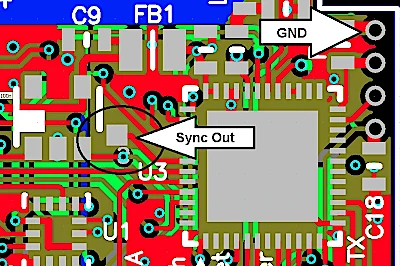
A versão PCB v4 do emissor fornece uma saída adicional de sincronização 3D. O sinal de sincronização tem um ciclo de trabalho de 50%. Isso pode ser usado, por exemplo, com um projetor Christie Mirage, que possui uma entrada BNC rotulada como "3D Sync". Vários outros projetores também suportam esse recurso. Cuidado, o pino está conectado diretamente ao chip sem proteção eletrostática. Se você sobrecarregá-lo, o chip pode falhar.
Homepage
Terms & Conditions
About Us
Privacy Policy
Business Info
Contacts
Payment
Shipping
Send Msg
 S3D
00:00:00
S3D
00:00:00Singapore 2026



