
 en
en
 Russian
Reprodutor 3D para Android
O aplicativo foi desenvolvido para exibir filmes e fotos em 3D em dispositivos Android. Você pode desfrutar de conteúdo 3D com boa qualidade. Se o seu smartphone for rápido o suficiente, a experiência será semelhante à de um pequeno cinema IMAX 3D . O reprodutor funciona com óculos 3D com obturador ativo.
Esta é uma demonstração muito limitada, sem quaisquer funcionalidades de serviço ou suporte para vídeo, adaptada de um reprodutor antigo. No outono, disponibilizaremos a nova versão completa, após aperfeiçoá-la. Compilação do player para Windows e resolução de todos os problemas detectados.
Parâmetros
| Motor gráfico | OpenGL 4.6 |
| manipulador de vídeo | FFmpeg 7.0.2 |
| Sistema Operacional | Android |
| ARM compatível | arm64-v8a |
| Método de exibição | Mudando de lado |
| Taxa de quadros de exibição | 60 FPS... 255 FPS |
| Taxa de quadros preferida | 120 FPS |
| Formatos de imagem | SBS-X, SBS-P, LR |
| Formatos de vídeo | SBS, V/H, Comprimido |
| Tipos de óculos 3D | Óculos com obturador ativo |
| Sincronização | Cabo USB, Bluetooth LE |
| Compatibilidade | Óculos S3D |
Restrições
Para que a qualidade da imagem seja boa e sem oscilações, seu telefone deve suportar taxas de atualização superiores a 80 Hz . Em telefones com 60 Hz também funcionará, mas com oscilações significativas.Arquivos de mídia
Você pode usar imagens estéreo agrupadas como pares estéreo dispostos horizontalmente ou verticalmente em um único quadro. O reprodutor ajusta automaticamente a imagem proporcionalmente ao tamanho da tela do telefone. Muitas imagens de demonstração podem ser baixadas do site. Página inicial do Muttyan ou nos grupos de fãs de 3D no Facebook.Como
Atualize o firmware dos óculos.Para que o dispositivo Android seja compatível, é necessário atualizar o firmware dos óculos. A versão do firmware deve ser, no mínimo, a v1.5. Leia as instruções na página dos óculos para saber como realizar a atualização.
Configurações do telefone
Abra o painel de 'Configurações' do telefone. Ative o Bluetooth para conectar com os óculos. Neste momento, a conexão Bluetooth ainda não está totalmente estabelecida e a sincronização por meio dela pode não funcionar corretamente em todos os modelos de telefone. Para testes 3D bem-sucedidos, recomenda-se conectar os óculos diretamente por meio de um cabo à porta USB do telefone. Isso funcionará se o seu telefone for compatível com o modo USB OTG. Você pode verificar isso com o utilitário. Verificador USB OTG
Via cabo USB
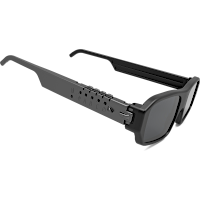
Conecte os óculos via cabo USB. Pressione qualquer botão nos óculos para ativá-los. Se não quiser usar os óculos via USB, desative essa opção no menu dos óculos. Caso contrário, ao conectar os óculos para carregar, o reprodutor interceptará o controle e desativará o Bluetooth. Observe que a qualidade de sincronização e a velocidade de captura via USB são significativamente melhores do que via Bluetooth.
 |  |  |
Via conexão Bluetooth
É um modo muito confortável. Mas nem sempre funciona bem. A diferença significativa entre as versões antigas de chips em celulares torna impossível usar esse modo com sucesso em todas as situações. Por isso, os óculos podem apresentar erros ou demorar para estabilizar a imagem. Se você não estiver usando Bluetooth, desative-o no menu Configurações. Isso reduzirá os atrasos e acelerará o reprodutor. Estamos trabalhando para resolver esse problema de compatibilidade e lançaremos atualizações periodicamente para o reprodutor.
|  | |
* Agora a opção está em melhoria.
Defina o FPS da tela
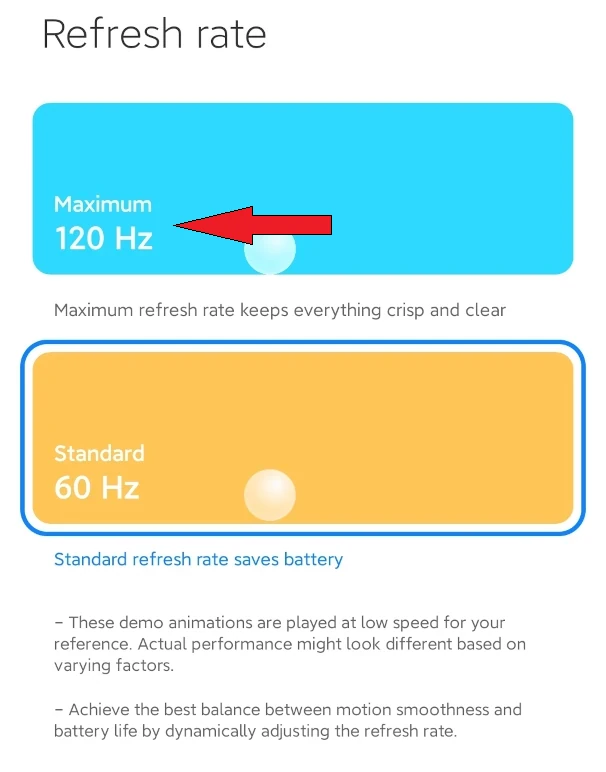
Em seguida, você precisa alterar a taxa de atualização da tela para a mais alta possível. Por exemplo, no Xiaomi Redmi Note 11, você pode usar uma taxa de atualização de 90 Hz a 120 Hz. Abra o menu de configurações "Tela e brilho" do Android. Encontre o parâmetro "Taxa de atualização" e selecione a opção 120 Hz.
Arquivos 3D
Instale o aplicativo reprodutor e permita o acesso aos arquivos multimídia. Permita o acesso USB e Bluetooth para conectar os óculos. Execute o reprodutor e pressione o botão "Imagem", selecione um arquivo da lista ou pressione "Apresentação de Slides". As imagens em 3D serão exibidas.
Se você vir a mensagem: "A pasta não existe"
Você precisa baixar qualquer pacote de demonstração 3D através do link abaixo para o sistema de arquivos do seu telefone. Descompacte os arquivos no diretório 'Imagens/3d-pictures' do Android. Isso pode ser feito usando o Explorador de Arquivos Cx
De normal para 3D
Você também pode adicionar suas próprias imagens a esta pasta e converter suas fotos ou vídeos para 3D com software de IA. A página de óculos oferece uma seleção de conversores de mídia 3D. Para Android, recomendamos o uso do conversor gratuito. Aplicativo DepthMaker . É de altíssima qualidade.
Formatar menu
Selecionando opções para embalagens de mídia comumente usadas. Existem 3 formatos diferentes suportados.
Menu de configurações
Configurações de brilho independentes para os modos 2D e 3D.
Configurações de correção de cor ao alternar para 3D.
Mestre para adaptar os óculos à tela.
Configurações para baixar conteúdo pela rede.
Além de algumas outras funções de serviço diversas.
Atualizações: Estamos aprimorando o aplicativo continuamente, portanto, volte a consultar periodicamente para obter novas atualizações. O aplicativo é uma demonstração de como a tecnologia funciona para fotos no Android. O recurso de cinema 3D rápido será adicionado posteriormente.
Em relação aos dispositivos Apple
Devido à política hostil da empresa em relação aos desenvolvedores de software, não faremos nada pela Apple. Lamentamos.

Downloads
Aplicação: Atualizada em: 28 de março de 2025
S3D Player arm64-v8a
Imagens 3D:
Pacote de demonstração 3D grande
S3D Player arm64-v8a
Imagens 3D:
Pacote de demonstração 3D grande
Homepage
Terms & Conditions
About Us
Privacy Policy
Business Info
Contacts
Payment
Shipping
Send Msg
 S3D
S3DSingapore 2026



