
 Vídeo 3D
 pt
pt
 English
 Deutsch
 French
 Russian
 Spanish
 Japanese
 Korean
 Turkey
 Italy
Italy Poland
 Indonesia
 Arabic
 India
India Thailand
 Malaysia
 Filipino
 China
China Taiwan
 Vietnam
 Netherlands
 Sweden
 Norway
 Denmark
O reprodutor de vídeo 3D foi projetado para exibir mídia 3D usando óculos 3D de obturador ativo no seu computador. Ele permite configurar seu PC para assistir a apresentações 3D com a máxima qualidade possível. Se a tela do seu PC for rápida o suficiente, a imagem ficará melhor que a de um cinema 3D IMAX.
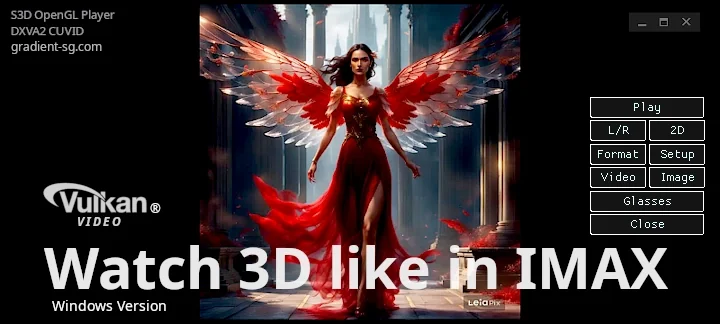
A principal vantagem da nossa solução é a sua excelente qualidade de imagem. Nenhum óculos minúsculo ou sem óculos telas 3D não conseguem mostrar melhor qualidade de imagem que a nossa. Você pode ler sobre os motivos.
Você não precisa comprar equipamentos caros para curtir 3D. O reprodutor funciona com sucesso em vários computadores e oferece alta qualidade de imagem com custos mínimos. O software de driver flexível ajusta os parâmetros do seu computador para alcançar a melhor qualidade 3D possível.
Você pode usar qualquer óculos da lista de óculos compatíveis. Antes de comprar equipamentos, é preciso verificar o software do reprodutor. Se o vídeo 3D for reproduzido de forma suave e estável, sem pequenas travadas ou quadros perdidos, isso significa que seu computador tem desempenho suficiente.
O que deve ser adicionado ao PC:
S3D Emitter sincronizador, ou
NVIDIA Emitter sincronizador
Quaisquer óculos 3D compatíveis:
S3D Glasses bluetooth, ou
3D IR Shutter óculos, ou
DLP Link óculos, por apenas $10
Arquivos de mídia de demonstração:
Arte 3D, Filmes, Fotos, Imagens
Trailer 3D de Avatar 'Fogo e Cinzas'
Use o software do reprodutor para experimentar assistir a vídeos e verificar o desempenho nos seus dispositivos. O reprodutor ainda está em desenvolvimento ativo e muitos recursos ainda não estão totalmente aperfeiçoados. Criar um reprodutor 3D de alta qualidade é uma tarefa complexa, e estamos melhorando-o passo a passo.
Parâmetros do 3D Player
| Driver de gráficos | OpenGL 4.6 |
| Motor de vídeo | FFmpeg 9.1 "Lei" |
| Decodificador de vídeo | Vulkan Video |
| Sistema Operacional | Win10, Win11 |
| Método de exibição | Troca de Lado |
| Taxa de quadros de exibição | 90 Fps.. 255 Fps |
| Taxa de quadros preferida | 120.. 144 Fps |
| Empacotamento 3D de imagem | SBS, T/B, L&R, Full/Half |
| Formatos de imagem | jpg jpeg jfif png bmp mpo heic heif tga psd gif hdr webp avif pic pnm |
| Empacotamento 3D de vídeo | SBS, T/B, Full/Half |
| Formatos de vídeo | avi mpg mpeg mkv ogg mp4 wmv webm flac iso lrv m2ts |
| Tipo de óculos 3D | Óculos de Obturador Ativo |
| Sincronização | Cabo USB, Bluetooth LE, Sincronização IR |
| Compatibilidade | S3D Glasses S3D Emitter NVIDIA Emitter |
| Tipo de driver de vídeo | NVIDIA Studio Driver |
Tente usar NVIDIA HotFix 581.94 Mas a Microsoft é imprevisível, é difícil dizer o que eles vão estragar a seguir. Não garantimos a operabilidade do player no Win11.
Você pode adquirir o S3D Kit de alta qualidade com desconto: Emitter + Glasses.
O kit está pronto para usar imediatamente após retirar da caixa.

Controles do Player
Botão: Reproduzir/Parar
Inicia a reprodução ou para a reprodução e fecha o arquivo. Como todos os outros players.Botão: Pausar/Retomar
Pausa temporária com exibição da imagem. Pressione novamente para continuar..Botão: L/R
Alterna a sequência da saída das perspectivas Esquerda/Direita, se os arquivos de imagem estéreo estiverem misturados ou agrupados incorretamente.Botão: 2D/3D
Escolha entre o modo Estéreo e Normal.Botão: Formato
Os arquivos de vídeo 3D têm diferentes métodos de empacotamento de imagem. Primeiro selecione Normal, veja como os quadros estão organizados, depois mude para a opção desejada.Botão: Vídeo
Para mostrar vídeo ou imagem única. Selecione um arquivo de imagem única ou arquivo de vídeo.Botão: Imagem
Para mostrar várias imagens ou fotos. Selecione o local do diretório com os arquivos de imagem. A apresentação de slides começará automaticamente.Botão: Óculos
Abre a interface da Configuração de Óculos 3D.Gerenciador de Mídia
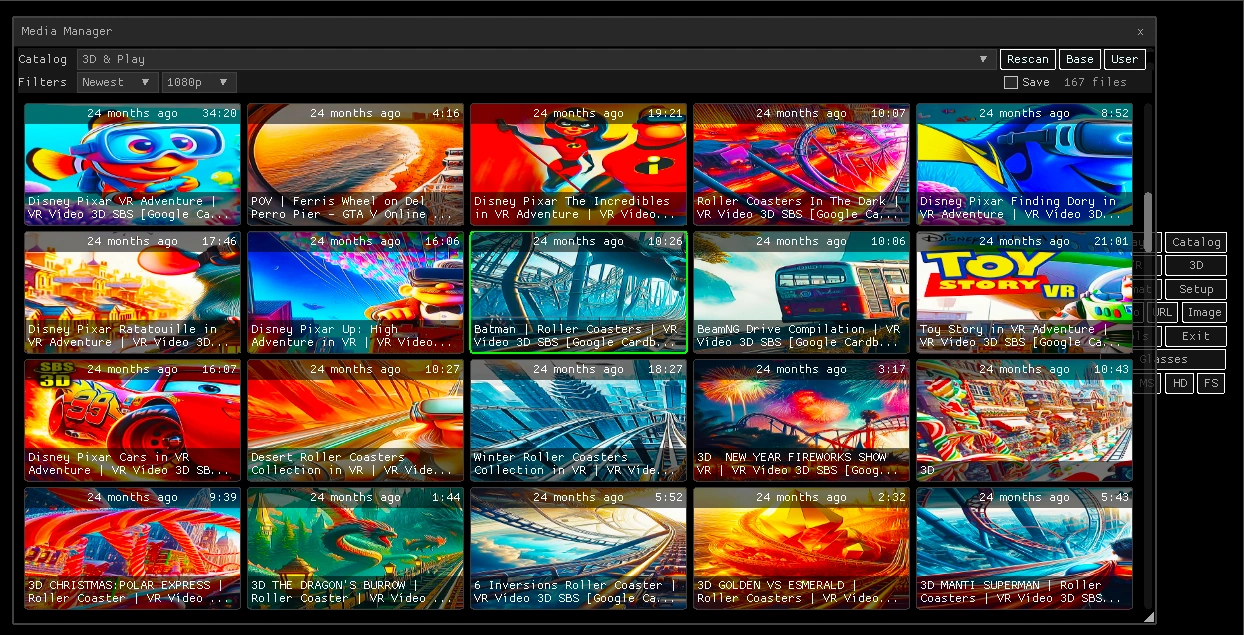
O gerenciador de mídia permite navegar e reproduzir rapidamente vídeos 3D de qualquer fonte. Navegue pelos vídeos usando pré-visualizações em miniatura sem abrir o Windows File Explorer. Para acessar, clique no botão Catalog no menu principal.• Plataformas e servidores de hospedagem de vídeo online
• Coleções de trailers 3D do YouTube, FB, Vimeo etc
• Pastas locais, incluindo todas as subpastas
• Grandes pastas na nuvem, por exemplo R2 Cloudflare
• Servidores de vídeo privados com autenticação de nome de usuário e senha
Como Adicionar Seus Vídeos e Fotos
Adicionando Vídeo
Adicionando Imagens
Fontes de Vídeo
Exibe vídeos 3D de várias fontes, que podem ser selecionadas usando a lista suspensa Catalog. Você pode escolher a ordem de classificação (Mais Recentes / Mais Antigos) e sua qualidade de reprodução preferida: 720p, 1080p ou 2160p. O botão Rescan atualiza imediatamente a fonte selecionada sem esperar pela próxima atualização automática.
Para vídeos 3D, as miniaturas exibem a visão do olho esquerdo. Cada entrada inclui a resolução do vídeo, a idade do upload, a duração e o título. Role pela lista usando a roda do mouse. A janela pode ser movida arrastando sua barra de título e redimensionada usando o canto inferior direito. Sua posição e tamanho são lembrados automaticamente.
Links 3D diretos
Adicionado suporte para links player-s3d://. Um link em uma página da web agora abre o vídeo diretamente no S3D Player, com o formato de empacotamento 3D definido pelo parâmetro fmt. Por exemplo: Walk through Night City Cyberpunk 2077
Os códigos de formato são os mesmos dos nomes de arquivo, consulte a tabela Códigos de Empacotamento de Arquivos abaixo. Se fmt for omitido, o formato é detectado a partir do nome do arquivo, como de costume.
Configurando Fontes
Adicione quaisquer fontes próprias ao banco de dados. URLs e regras de filtragem são definidas no arquivo catalog-user.txt, que pode ser aberto diretamente a partir do menu principal usando o botão User. Não insira suas próprias entradas em Base. O player as sobrescreve durante as atualizações.
Cada fonte suporta as seguintes configurações:
• Link para o armazenamento
• Palavras-chave obrigatórias nos títulos dos vídeos, por exemplo, 3D, SBS
• Palavras-chave excluídas, por exemplo, anaglyph
• Número máximo de arquivos a verificar por fonte
• Número máximo de arquivos correspondentes a listar
Salvando Vídeos
Ative a caixa Save antes de executar a reprodução do vídeo selecionado, salvando-o simultaneamente na pasta especificada em catalog-user.txt como um único arquivo MP4 com áudio.
Servidor de Mídia Privado
Os proprietários de vídeos 3D podem conceder a usuários selecionados, como estúdios ou amigos, acesso privado às suas coleções de vídeos. Cada usuário tem uma senha individual, e o acesso pode ser revogado a qualquer momento.
Os downloads de vídeos estão disponíveis apenas quando explicitamente permitidos pelo proprietário. As permissões de download são configuradas independentemente para cada senha, permitindo ao proprietário ativar ou desativar o salvamento de arquivos por usuário.
Os arquivos são entregues exclusivamente por meio de URLs temporárias assinadas. O acesso direto à rede aos arquivos subjacentes não está disponível. O servidor mantém registros de acesso e reprodução. O componente do lado do servidor pode ser facilmente implantado em hospedagem web padrão com suporte a PHP.
Reprodução por URL
O player suporta reprodução direta a partir de páginas de hospedagem de vídeo, incluindo YouTube, FB, Vimeo e outros. Por exemplo, no Facebook selecione um vídeo, selecione o txt do link e copie-o. Em seguida, no menu do player, clique no botão URL. Pressione Paste, pressione Open.
Para uma lista completa dos sites suportados, consulte a documentação do yt-dlp. Para garantir uma operação confiável, coloque os seguintes executáveis no diretório plugins\yt-dlp\ e mantenha-os atualizados: yt-dlp.exe e qjs.exe Esses componentes fornecem suporte confiável para vários formatos de vídeo.
Melhores Monitores para 3D
RestriçõesPara obter uma boa qualidade de imagem, seu monitor deve suportar uma taxa de atualização de 120 FPS ou superior. O player funcionará em monitores mais antigos de 75 Hz, mas o forte cintilamento resultante será severo, tornando a visualização em 3D difícil. Para a melhor experiência 3D, recomendamos usar um monitor gamer moderno com tempo de resposta de pixel de 1-2 ms. Esses monitores produzem uma imagem brilhante com mínimo ghosting e crosstalk (contornos duplos). Certifique-se de verificar essa especificação na documentação do seu monitor. Se o tempo de resposta de pixel exceder 3 ms, a qualidade da imagem 3D pode se degradar visivelmente.
Tanto as transições rápidas de pixel do escuro para o claro quanto do claro para o escuro são igualmente importantes. Caso contrário, os quadros estéreo esquerdo e direito se misturarão opticamente dentro do painel LCD porque os pixels não conseguem alternar de estado com rapidez suficiente. Como resultado, as imagens de ambos os olhos se sobreporão, impedindo a separação estereoscópica adequada. Esse defeito não pode ser corrigido ajustando os óculos.
Também é altamente desejável que o monitor suporte um modo de atualização de obturador global, em que o painel inteiro é atualizado simultaneamente em vez de linha por linha. Se o fabricante implementar as atualizações de quadro muito lentamente, você poderá ver, por exemplo, a nova imagem do olho esquerdo na parte superior da tela enquanto a parte inferior ainda exibe a imagem anterior do olho direito. Esse tipo de sobreposição de varredura também degrada o efeito 3D.
Por fim, tenha em mente que os painéis LCD são fabricados com diferentes orientações de polarização. Consulte a página S3D Glasses antes de encomendar seus óculos para garantir que você escolha um modelo compatível com o seu monitor.
Campeões de desempenho
Tanto a comutação rápida de pixels ligados quanto desligados é importante - caso contrário, os quadros estéreo se misturarão opticamente dentro da matriz do monitor, e o 3D adequado não será alcançado. Esse problema não pode ser facilmente corrigido ajustando os óculos. Monitores modernos podem atingir taxas de quadros acima de 1000 fps. Os tempos de resposta dos pixels podem ser inferiores a 0,03 ms, por exemplo, para o:
AG276QZD
FO27Q5P
LG UltraGear 25G590B
1000 FPS - um verdadeiro tornado!
Com a maior velocidade de exibição do mundo, o crosstalk 3D é reduzido a menos de 0,5% entre os pontos de vista - muito abaixo do nível detectável pelo olho humano. O resultado não é apenas uma qualidade 3D excepcional, mas uma imagem que se aproxima notavelmente da visão da vida real.
Melhores Monitores: 120Hz, 144Hz, 240Hz
Visão Geral dos Melhores Monitores
Configuração da Imagem
Você pode selecionar o tamanho da janela do player e o aplicativo irá memorizá-lo. A imagem será ajustada automaticamente para caber na janela. Se o tamanho original da imagem for maior que o tamanho da janela do player, a redução não prejudicará a imagem. Mas, na maioria dos casos, a imagem é menor que a janela e precisa ser ampliada. Escolha o método de escala que você mais gosta.Ao alternar para o modo 3D, ajuste os parâmetros de renderização da imagem para compensar a absorção desigual de diferentes cores nos óculos. Os parâmetros de exibição podem ser definidos separadamente para o modo normal e o modo 3D. Se a correção estiver desativada, ela não será aplicada à imagem.
Formatos de Imagem 3D
Normalmente, um único arquivo é usado para armazenar duas imagens, uma para o olho esquerdo e outra para o direito. Os autores costumam empacotar as imagens como quiserem, sem seguir nenhuma regra, para se adequar a diferentes métodos de visualização em vários tipos de equipamentos. O player pode exibir qualquer formato. Para permitir a detecção automática do tipo de empacotamento, adicione um código alfabético final ao nome do arquivo de imagem. Esse código deve ser colocado antes do último ponto no nome do arquivo. Não adicionaremos suporte ao antigo formato anglif. Seu uso está obsoleto e desafia o bom senso.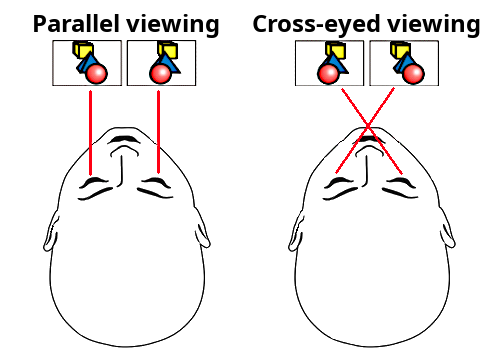 Tabela de códigos de empacotamento 3D de arquivos
Exemplo do caso paralelo:
nome-do-arquivo-de-imagem-p.jpg
Aqui: p - imagem estéreo sbs, paralela
O quadro esquerdo é colocado e exibido primeiro.
sbs - a palavra encontrada no nome do arquivo também será aceita como formato paralelo
Exemplo do caso cross eye:
nome-do-arquivo-de-imagem-x.jpg
Aqui: x - imagem estéreo sbs, cross eye
O quadro direito é colocado à esquerda e exibido primeiro.
cross - a palavra encontrada no nome do arquivo também será aceita como formato cross eye
Os arquivos laterais separados:
nome-do-arquivo-de-imagem-l.jpg
nome-do-arquivo-de-imagem-r.jpg
Aqui: l - marcação esquerda, r - marcação direita
Serão exibidos como uma única imagem 3D.
Se você abrir um diretório com muitas imagens diferentes pelo botão Image e depois iniciar a apresentação de slides, o seletor do player mostrará apenas arquivos de imagem rotulados, por exemplo: *p.jpg, *x.jpg, *l.jpg + *r.jpg
Se o seletor encontrar um par estéreo em arquivos separados: nome-do-arquivo-l.jpg + nome-do-arquivo-r.jpg, ele os empacota em um único quadro 3D e o exibe como uma imagem. Se um arquivo não estiver rotulado, ele é exibido como imagem normal.
Usando o botão Image, você pode abrir qualquer arquivo de imagem e então selecionar o modo estéreo pelo menu Format. Para desativar a seleção automática, mude a caixa de seleção Format Auto Select para OFF.
Formatos de Vídeo 3D
Da mesma forma com arquivos de vídeo, eles podem ser empacotados como quiserem, sem seguir convenções de formato. Portanto, marque-os também de acordo com a descrição abaixo. Assim o player pode iniciá-los corretamente de imediato.1. Side By Side Normal
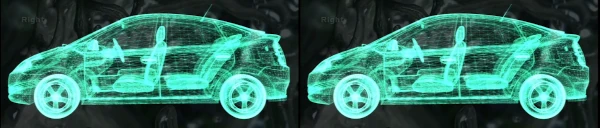
Dois quadros estéreo colocados juntos, L e R lado a lado. Eles não são comprimidos geometricamente. Para este caso use a opção: Side By Side Normal. Correspondentemente adicione 2 letras ao nome do arquivo de vídeo antes do ponto: -p ou -x.
Onde p - mostra a imagem esquerda primeiro.
Ou x - mostra a imagem direita primeiro.
Exemplo: arquivo-de-video_p.mp4 ou arquivo-de-video-p.mp4
Aqui: p - visualização paralela SBS, lado esquerdo primeiro (não comprimido)
sbs - a palavra encontrada no nome do arquivo também será aceita como formato de visualização paralela
Exemplo: video-file-x.mp4 ou video-file_x.mp4
Aqui: x - visualização cruzada SBS, lado direito primeiro, (não comprimido)
cross - a palavra encontrada no nome do arquivo também será aceita como formato de visão cruzada
2. Lado a Lado Comprimido
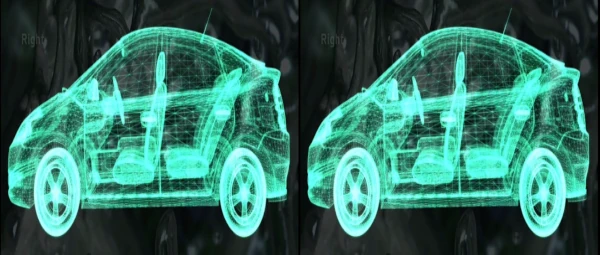
Dois quadros estéreo empacotados juntos, L e R estão lado a lado. Mas geometricamente comprimidos horizontalmente. Para obter uma imagem normal é preciso esticá-la. Portanto, a qualidade horizontal (resolução) será 2 vezes pior. O player terá que esticar a imagem e sua qualidade irá deteriorar. Para este caso use a opção: Lado a Lado Comprimido. Correspondentemente adicione 2 letras ao nome do arquivo antes do ponto: pc ou xc.
Onde p - mostra a primeira imagem esquerda.
Ou x - mostra a primeira imagem direita.
Exemplo: video-file-name pc.mp4
Aqui: p - SBS paralelo, lado esquerdo primeiro, c - comprimido horizontalmente
3. Cima Baixo Comprimido
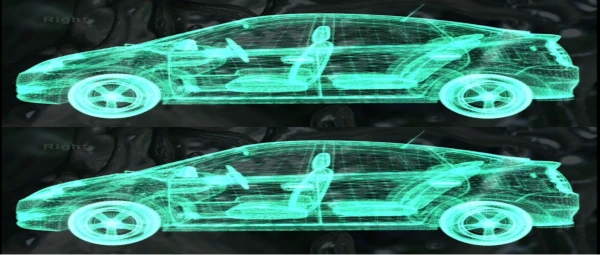
Dois quadros estéreo juntos, L em Cima e R na posição Baixo. Geometricamente comprimidos verticalmente. Para obter uma imagem normal é preciso esticá-la verticalmente. Portanto, a qualidade vertical será 2 vezes pior. Para este caso use a opção: Cima Baixo Comprimido. Correspondentemente adicione 2 letras ao nome do arquivo antes do ponto: tc ou bc.
Onde t - mostra a imagem de cima primeiro (esquerda).
Ou b - mostra a imagem de baixo primeiro (esquerda).
O c - a imagem está comprimida verticalmente.
Exemplo: video-file-name tc.mp4
4. Cima Baixo Normal
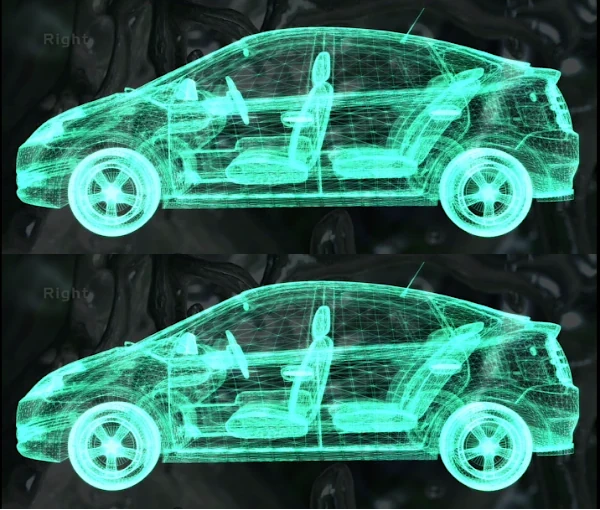
Dois quadros estéreo juntos, L e R estão um em cima do outro. Eles não estão geometricamente comprimidos. Para este caso use a opção: Cima Baixo Normal. Correspondentemente adicione 2 letras ao nome do arquivo: -t ou -b.
Onde t - mostra a imagem de cima primeiro (esquerda).
Ou b - mostra a imagem de baixo primeiro (esquerda).
A imagem não foi comprimida verticalmente.
Exemplo: video-file-name -b.mp4
No menu Formato, você pode selecionar o formato desejado manualmente. Arquivos sem rótulo são exibidos como estão, como vídeo normal.
Como conectar equipamentos
Descrição detalhada por modelo. Selecione a opção que você precisa.Conectar S3D Glasses
Conectar S3D Emitter
Conectar S3D Dongle
Conectar Óculos NVIDIA 3D Vision
Conectar Óculos DLP Link
Como instalar
1. Baixe o arquivo zip com o player2. Descompacte em um local conveniente
3. Verifique os arquivos com antivírus!
4. Baixe e instale o driver do emissor 3D
5. Atualize o driver OpenGL da placa de vídeo
6. Atualize o firmware dos óculos e do emissor
7. No driver da placa de vídeo, ative a opção de sincronização vertical
8. Baixe o vídeo de demonstração 3D
9. Baixe as imagens de demonstração 3D
10. Execute a reprodução e ajuste os óculos
Possíveis problemas
Se o player travar na inicialização ou você vir mensagens de erro. Esta situação em 90% dos casos é causada por drivers OpenGL antigos da sua placa de vídeo. Instale o OpenGL Extensions Viewer , ele mostrará a versão do OpenGL suportada pela sua placa de vídeo e driver. O driver deve ser atualizado. Não use o player na unidade C. O Windows pode bloquear sua execução correta. O caminho de instalação não pode conter espaços ou caracteres não ingleses. Use apenas letras inglesas.
Como tornar o player mais rápido
Se você tem uma placa de vídeo rápida, mas o player funciona de forma inconsistente, com perda de quadros ou imagens travadas. Ele precisa ser ajustado para desempenho. A configuração padrão do driver favorece a compatibilidade máxima e o baixo consumo de energia em vez do desempenho máximo de renderização.NOTA: desde maio de 2026, o clássico "NVIDIA Control Panel" foi descontinuado para drivers GeForce Game Ready / Studio. Todas as configurações abaixo agora ficam no NVIDIA App. As opções 3D legadas (Filtragem anisotrópica, Antialiasing FXAA, PhysX GPU, etc.) estão em "Show Legacy Settings".
Use uma taxa de atualização FIXA - NÃO ative o G-SYNC
Óculos de obturador ativo devem permanecer em fase com uma taxa de atualização estável, então o monitor precisa funcionar em uma alta taxa de atualização fixa (normalmente 120 Hz). Tecnologias de atualização variável (G-SYNC / FreeSync / Adaptive Sync / VRR) são incompatíveis com estéreo de obturador — a própria pilha da NVIDIA desativa o G-SYNC no momento em que o 3D estereoscópico é ativado. Ativar o G-SYNC aqui só causará deriva de fase, crosstalk e cintilação.
1. Configurações do Windows → Tela → Tela avançada → defina a taxa de atualização para 120 Hz (ou a taxa estéreo nativa do painel).
2. NVIDIA App → Tela → desative G-SYNC / VRR / Adaptive Sync para este monitor.
3. NVIDIA App → Gráficos → defina o driver para desempenho máximo (Modo de gerenciamento de energia → Preferir desempenho máximo).
NVIDIA App → Gráficos → Configurações globais (antigo Gerenciar configurações 3D)
Para um player de vídeo, esses ajustes principalmente liberam espaço na GPU em vez de acelerar o pipeline. Os três que realmente importam são Modo de gerenciamento de energia, GPU de renderização OpenGL (escolha sua placa NVIDIA dedicada — crítico em notebooks Optimus) e a atualização fixa acima.
| Modo de gerenciamento de energia | Preferir desempenho máximo |
| GPU de renderização OpenGL | Sua GPU NVIDIA (ex.: GeForce RTX) |
| Tecnologia do monitor | Atualização fixa (NÃO G-Sync) |
| Sincronização vertical | ATIVADA |
| Triple buffering (OpenGL) | ATIVADO |
| Taxa de atualização preferida | 120..144Hz |
| Modo de baixa latência | Ativado (somente para DX9/11) |
| Otimização multithread | Automático |
| Tamanho do cache de shaders | Padrão do driver (Ativado) |
| Compatibilidade OpenGL GDI (se presente) | Preferir desempenho |
| Aceleração multi-monitor / GPU mista | Modo de desempenho com monitor único |
| Limite de extensões | DESATIVADO |
| Filtragem anisotrópica | DESATIVADA |
| Antialiasing (Modo) | DESATIVADO / Controlado pelo aplicativo |
| Filtragem de texturas (qualidade) | Alto desempenho |
| Filtragem de texturas (otimização trilinear) | ATIVADA |
| Filtragem de texturas (otimização de amostragem anisotrópica) | ATIVADA |
| Filtragem de texturas (polarização LOD negativa) | Fixar |
Processador PhysX: Seleção automática (não tem efeito sobre o player).
Quando tudo estiver rápido e sem artefatos visíveis, você pode aumentar as configurações de volta para uma qualidade maior, conforme sua preferência.

Downloads
Versão mais recente:
Amostras de teste do player
Versão oficial:
Drivers do Windows:
Driver do S3D Emitter
Driver dos óculos S3D
Filmes 3D:
Cyberpunk 2077
Trailers de vídeo 3D
Trailers de vídeo 3D
Trailers de vídeo 3D
Lista de mídia 3D
Imagens 3D:
Pacote de demonstração 3D, visão cruzada
Pacote de demonstração 3D, visão paralela
Amostras de teste do player
Versão oficial:
Drivers do Windows:
Driver do S3D Emitter
Driver dos óculos S3D
Filmes 3D:
Cyberpunk 2077
Trailers de vídeo 3D
Trailers de vídeo 3D
Trailers de vídeo 3D
Lista de mídia 3D
Imagens 3D:
Pacote de demonstração 3D, visão cruzada
Pacote de demonstração 3D, visão paralela
Homepage
Terms & Conditions
About Us
Privacy Policy
Business Info
Contacts
Payment
Shipping
Send Msg
 S3D
00:00:00
S3D
00:00:00Singapore 2026



