
 pt
pt
 English
 Deutsch
 French
 Russian
 Spanish
 Japanese
 Korean
 Turkey
 Italy
Italy Poland
 Indonesia
 Arabic
 India
India Thailand
 Malaysia
 Filipino
 China
China Taiwan
 Vietnam
 Netherlands
 Sweden
 Norway
 Denmark
Integração com o driver estéreo Geo-11
Neste artigo, explicaremos como usar uma tecnologia promissora de jogos 3D sem drivers NVIDIA. Ela serve como um substituto para a NVIDIA. De acordo com relatos de desenvolvedores e usuários, já funciona perfeitamente não apenas em placas RTX, mas também em placas AMD. O anúncio do Geo-11 parece muito interessante.Como o 3D era feito antes
O driver NVIDIA 3D Vision recebia um buffer do jogo contendo o modelo da cena, texturas e parâmetros dos objetos. O driver recalculava o conteúdo da cena e "deslocava" ligeiramente a posição dos objetos virtualmente, dependendo das configurações do usuário. Em seguida, a cena era renderizada como imagens para os olhos esquerdo e direito. Depois disso, o driver de saída de vídeo enviava o quadro estéreo para a tela. As imagens para os lados esquerdo e direito eram exibidas sequencialmente usando o método SBS (Side-by-Side). Antes da exibição da imagem, um sinal de sincronização era enviado ao driver do emissor 3D USB para sincronizar os óculos com a imagem de vídeo.Portanto, o 3D Vision consistia em vários tipos diferentes de drivers. Infelizmente, a NVIDIA não conseguiu tornar esta tecnologia de alta qualidade e, no final, a descontinuou. Quem tentou usá-la sabe como era difícil fazer o 3D funcionar. Inúmeros bugs e recursos inacabados causavam frustração até mesmo para pessoas com nervos de aço.
Como o Geo-11 exibe a imagem
Deve-se notar que criar um driver como este é uma tarefa extremamente complexa que exige qualificação excepcionalmente alta. Portanto, as versões beta não funcionarão perfeitamente de imediato. Seja paciente e prepare-se para quedas do jogo e várias dificuldades.
O driver Geo-11 é adicionado à pasta do jogo e substitui a camada de renderização. Ele intercepta o conteúdo da cena e renderiza imagens 3D, mas desta vez sem depender do código da NVIDIA. Em seguida, o Geo envia a imagem para a tela.
Em outras palavras, ele se integra ao pipeline de produção de imagens 3D. Permanece alguma dependência da NVIDIA para usar o driver do emissor 3D para sincronizar os óculos. Se você usar óculos para visualização, o driver do emissor deve estar instalado.
Como começar a usar o Geo-11
A maneira mais fácil é baixar uma distribuição com configurações prontas e arquivos adaptados para um jogo específico. Muitos exemplos podem ser encontrados aqui: Jogos 3D com Geo-11
Como adaptar seu jogo favorito
Pelo que entendi, não existe uma solução pronta no momento. Você deve ver como é feito nos exemplos. O jogo deve ser baseado em DirectX 11. Adicione os arquivos necessários ao diretório do jogo. Ajuste as configurações de renderização de acordo com o desempenho do seu hardware. Configure o método de saída de vídeo e o método de saída de sincronização. Os desenvolvedores escreveram um guia geral para adaptação de jogos: Estratégia de Correção de Jogos
Informações técnicas adicionais
Fórum do Driver Geo-11
Gerenciador de Mods Geo-11
Configurações do Driver 3D
Corrigindo Efeitos 3D no DX11
Exemplo de adaptação de jogo
Vamos percorrer as etapas para configurar o jogo para 3D. Para nossos experimentos, usaremos nosso jogo favorito, Black Mesa. Conecte o emissor S3D ao PC e mude para o modo de compatibilidade NVIDIA.
1. Baixe e instale a versão mais recente do 3D Fix Manager do site do desenvolvedor. Estamos usando a versão mais recente até hoje: Versão 1.87.
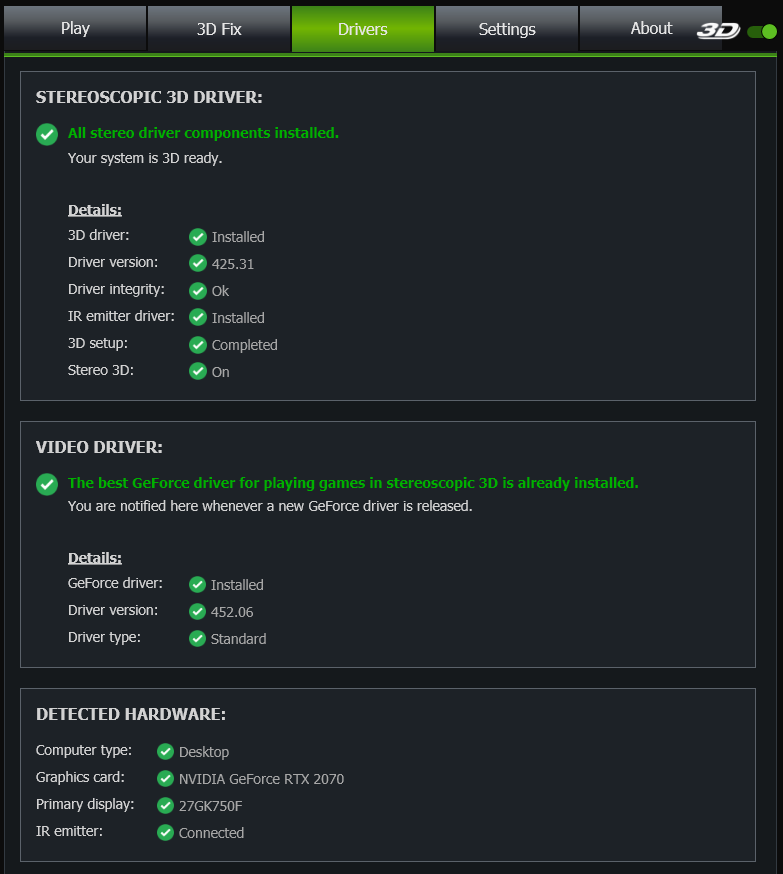
2. Instale os drivers conforme recomendado pelo programa. Vá para a guia Drivers e siga as etapas necessárias ponto a ponto. A página de configurações do driver deve eventualmente ficar parecida com esta, mas com os nomes específicos do seu hardware.
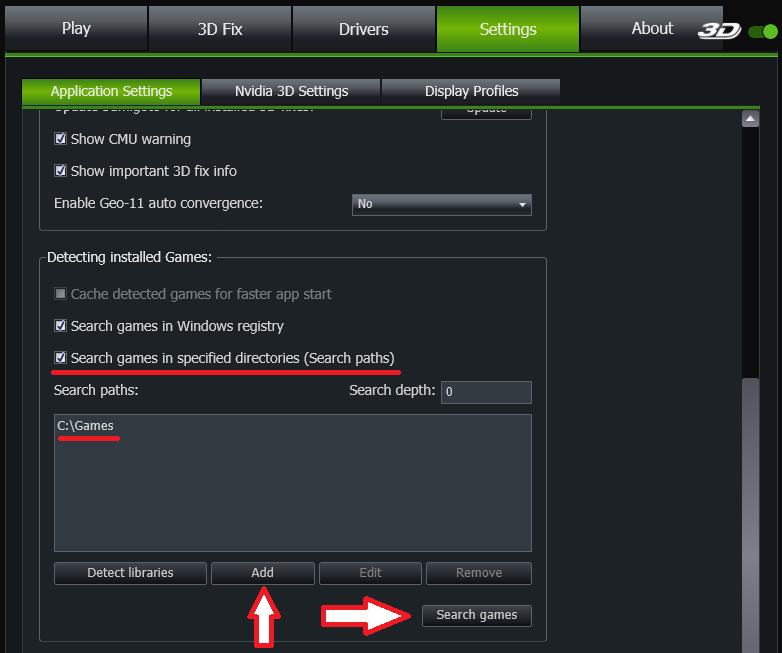
3. Conecte o diretório com os arquivos do jogo. Mostre ao 3D Fix Manager o caminho onde seus jogos estão localizados.
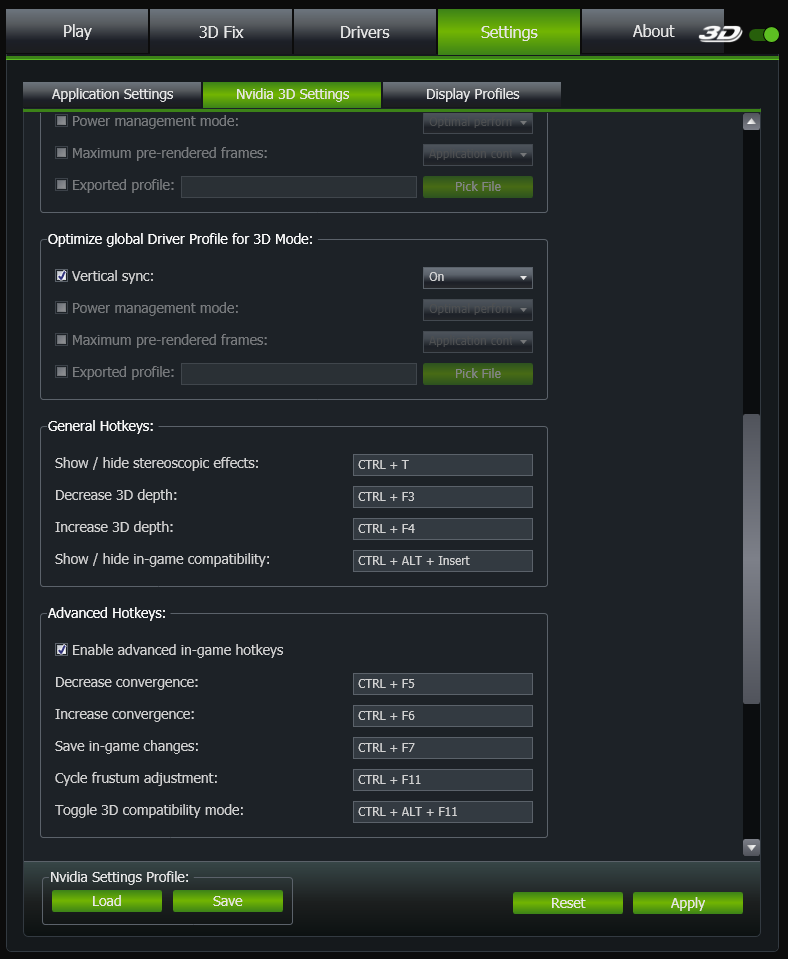
4. Configure as configurações necessárias para controlar os parâmetros de exibição 3D. Você pode deixar tudo como padrão.
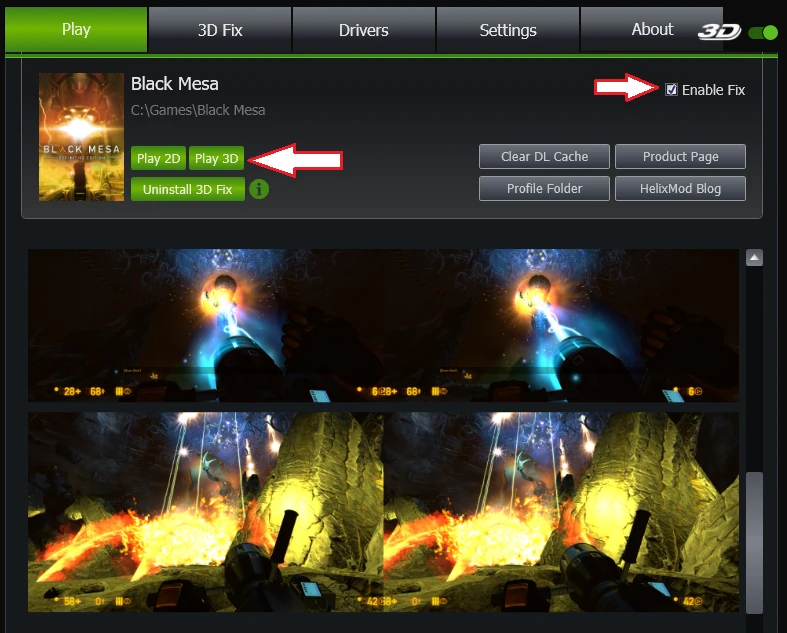
5. Agora, na guia Play, o ícone do seu jogo aparecerá. O programa encontrará automaticamente os arquivos de correção para ele e sugerirá instalá-los. Instale a Correção. Depois disso, você pode tentar iniciar o jogo.
6. Verifique se o sinal de sincronização está chegando ao emissor S3D. Se a sincronização estiver ativa, os LEDs do transmissor no dispositivo piscarão. Para conexão Bluetooth, o LED azul piscará, e para óculos IR, o LED verde piscará, dependendo do lado e das configurações de emissão que você configurou.
Após inúmeras tentativas de ativar a sincronização para os óculos, entramos em contato com os desenvolvedores do Geo-11 para obter assistência. Infelizmente, descobriu-se que nenhuma sincronização para dispositivos externos está implementada no projeto. Além disso, o método antigo de sincronização para NVIDIA 3D Vision também não é suportado. Como resultado, os óculos não funcionarão em nenhuma configuração.
As negociações com os desenvolvedores do GEO11 sobre a integração do nosso driver ainda não produziram resultados positivos. É provável que eles tenham perdido o interesse no projeto e não estejam mais dispostos a cooperar. O trabalho nesta tecnologia foi suspenso por enquanto até que uma solução para integração seja encontrada.
Verifique periodicamente se há atualizações no artigo...
Homepage
Terms & Conditions
About Us
Privacy Policy
Business Info
Contacts
Payment
Shipping
Send Msg
 S3D
S3DSingapore 2026



