
 pt
pt
 English
 Deutsch
 French
 Russian
 Spanish
 Japanese
 Korean
 Turkey
 Italy
Italy Poland
 Indonesia
 Arabic
 India
India Thailand
 Malaysia
 Filipino
 China
China Taiwan
 Vietnam
 Netherlands
 Sweden
 Norway
 Denmark
Integração com o driver estéreo da NVIDIA
Agora será a seção mais difícil. Vamos adicionar óculos 3D ao driver NVIDIA Stereo para jogos. Antes, você deve testar o S3D Player, ajustar o display e os óculos. Configure o emissor para o tipo de óculos desejado, e só depois disso comece a tentar jogar. Este método de integração deve funcionar em placas de vídeo mais antigas anteriores à série RTX30. Nós o usamos com sucesso em uma GeForce RTX2070 até hoje. Se você usar o método descrito abaixo, terá que fazer um rollback dos drivers de vídeo bem profundo, e outros programas podem não gostar disso.
A NVIDIA descontinuou oficialmente o suporte à tecnologia 3D Vision.
O último driver contendo o pacote 3D Vision foi a versão R418, que teve suporte até janeiro de 2020. Após esta versão, a NVIDIA parou de atualizar drivers com suporte a 3D Vision. Isso significa que todas as placas de vídeo mais novas que a RTX20, incluindo a série RTX30 e mais recentes, não suportam 3D Vision.
O último driver contendo o pacote 3D Vision foi a versão R418, que teve suporte até janeiro de 2020. Após esta versão, a NVIDIA parou de atualizar drivers com suporte a 3D Vision. Isso significa que todas as placas de vídeo mais novas que a RTX20, incluindo a série RTX30 e mais recentes, não suportam 3D Vision.
Fim do ciclo de vida do 3D Vision
Vantagens do S3D Emitter
Com o S3D Emitter, você ganha instantaneamente ampla compatibilidade com uma grande variedade de óculos 3D de vários fabricantes. Comece a usar em menos de um minuto - basta conectar o dispositivo ao USB e ajustar. Nossos algoritmos de estabilização e captura de imagem são continuamente refinados pela nossa equipe. E uma interface gráfica de controle intuitiva torna o ajuste do seu sistema rápido e sem esforço.Mude o S3D-Emitter para o modo NVIDIA
Na parte inferior do dispositivo, pressione e segure o último botão por 1.. 2 segundos. A luz LED verde brilhante no dispositivo acenderá. Isso indica que o S3D-emitter entrou no modo de compatibilidade de hardware NVIDIA.
Verifique se o emissor está conectado corretamente. Abra o 'Gerenciador de Dispositivos'. Pressione Win+R no teclado, a janela 'Executar' será aberta. Digite o comando devmgmt.msc e pressione Enter.
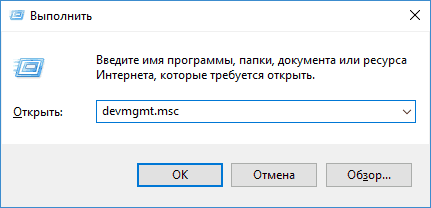
Certifique-se de que o sistema instalou corretamente o driver para o novo modo. No grupo: 'Controladores USB' tente encontrar o nome do dispositivo na lista.
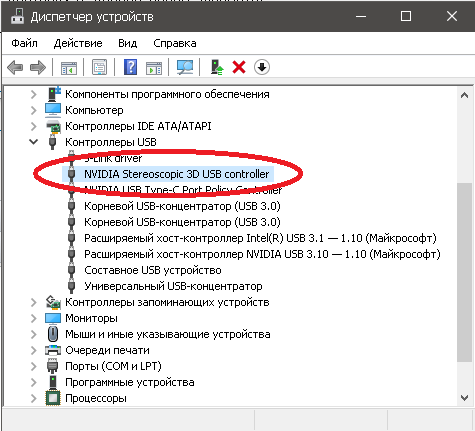
Se "NVIDIA Stereoscopic 3D USB controller" não estiver listado lá, você deve instalar o driver apenas para o NVIDIA Emitter:
Driver do NVIDIA 3D Controller
O mesmo driver do controlador também está incluído no pacote completo do driver NVIDIA 3D Vision. Para usar o NVIDIA 3D Vision, você deve instalar o pacote completo do driver, que inclui tanto os drivers de vídeo quanto o driver do controlador 3D Vision. Não presuma que instalar apenas o driver do controlador 3D Vision seja suficiente. Ele é usado apenas para controle de sincronização.
Você pode instalar o pacote de driver completo manualmente baixando a versão mais recente 425.31, que é a última versão a suportar o NVIDIA 3D Vision. O método mais fácil é instalar o driver usando o utilitário de configuração "3D Fix Manager".
Baixar do site do desenvolvedor "3D Fix Manager"
Vá para a aba "Drivers", onde, seguindo as recomendações do programa, adicione todos os arquivos necessários. Como resultado, você deve ter uma configuração semelhante, mas com os nomes do seu monitor e placa de vídeo.
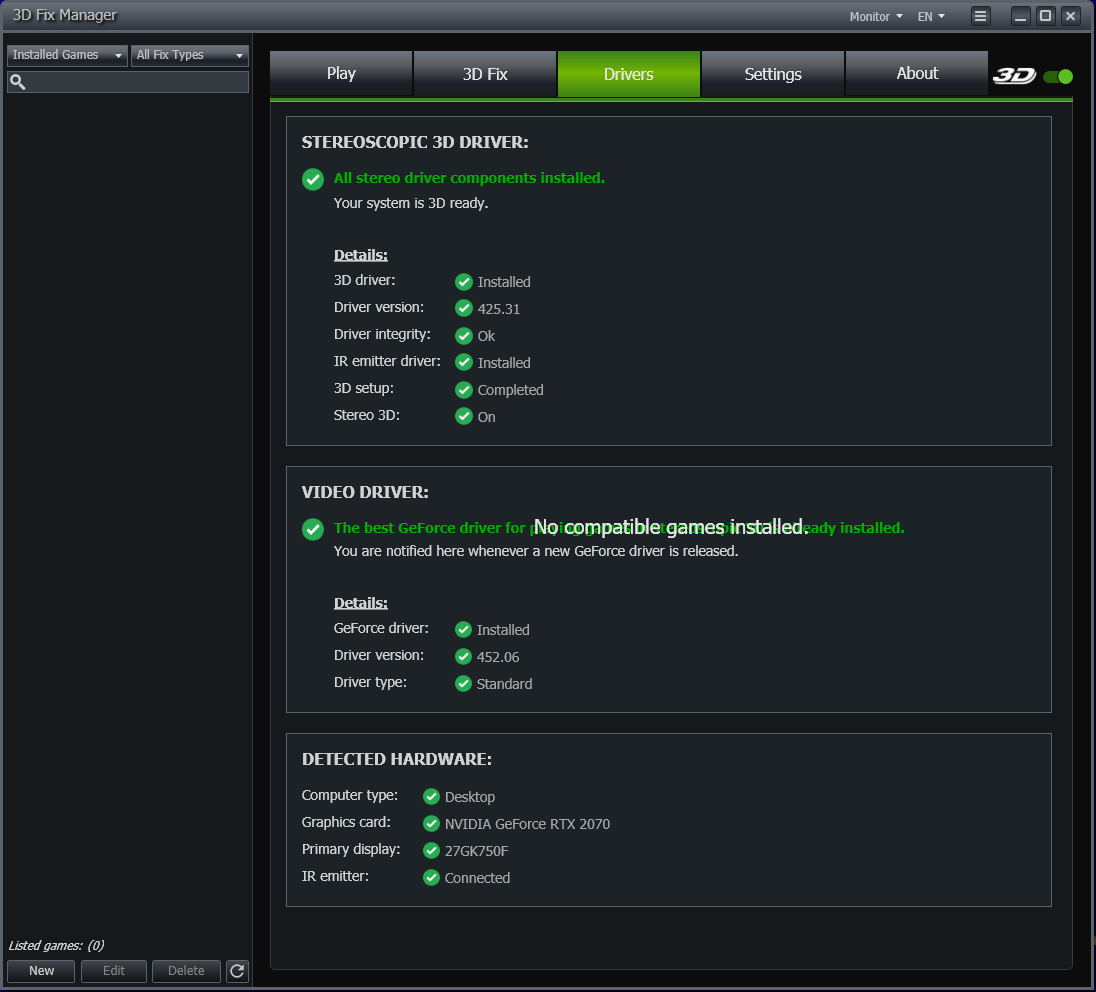
Cuidado após instalar os drivers.
Se você tem tudo instalado, configurado e funcionando, não instale novas atualizações da NVIDIA! As novas versões vão bagunçar e o 3D não vai funcionar. O novo driver vai alterar o registro e o '3D Fix Manager' não será capaz de restaurar a configuração a menos que você desinstale tudo manualmente e limpe o registro. Então você terá que instalar os drivers do '3D Fix Manager' novamente.
Criando um perfil de exibição.
Em seguida, crie um arquivo de exibição 3D virtual e adicione seu perfil (configurações) ao existente no seu PC, para que o driver NVIDIA pense que você está usando um 2º monitor 3D especial. Se isso não for feito, o driver se recusará a iniciar.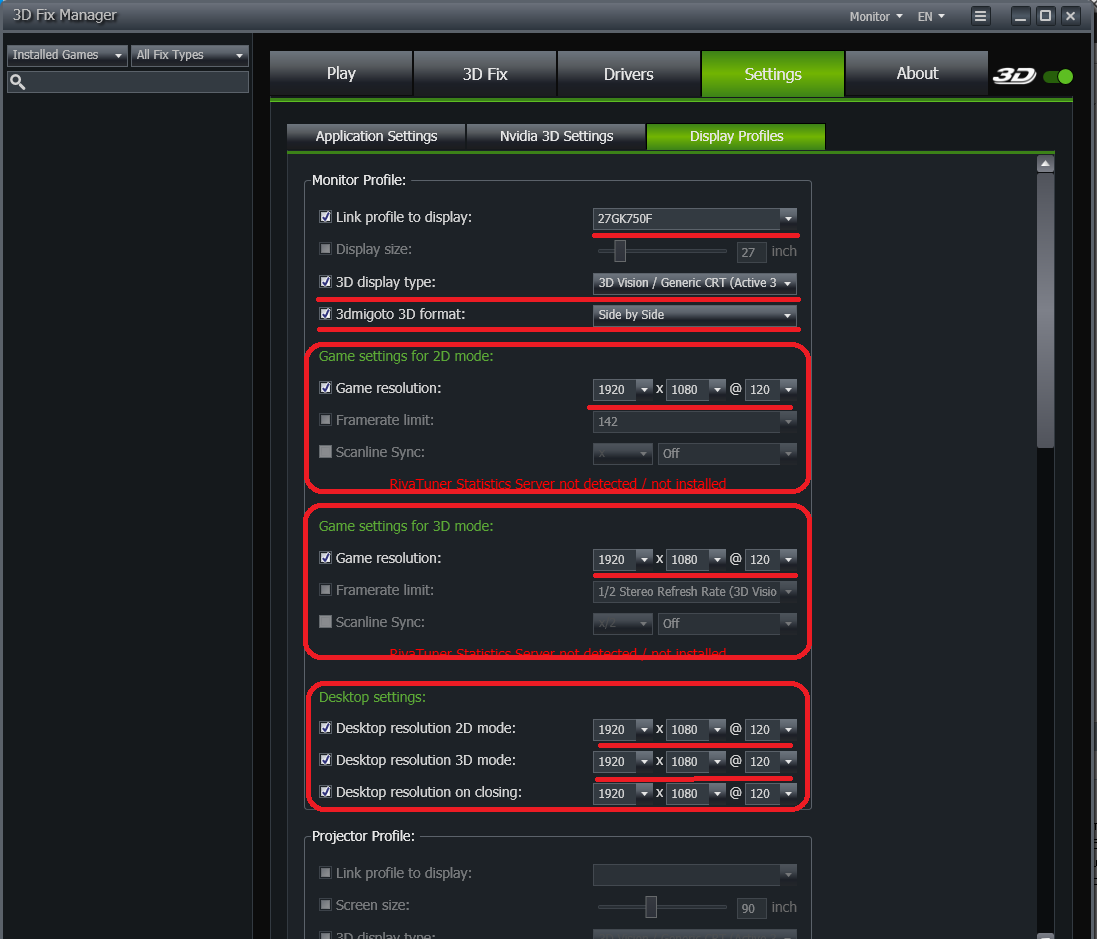
Vá para a aba Configurações -> Perfis de Exibição, onde você deve preencher as configurações. Você precisa definir qual resolução de tela deseja usar em diferentes modos e qual taxa de quadros é aceitável. Para que os óculos funcionem corretamente, você deve definir algo como 120Hz se o monitor suportar isso. Resolução de tela permitida e fps máximo de operação verifique as especificações do seu hardware. Se o seu monitor for lento, você não deve buscar a resolução máxima, para que a imagem "não fique lenta". É aqui que o trabalho com o programa "3D Fix Manager" termina e você pode fechá-lo.
Ativar e ativar o driver estéreo
Agora tudo está pronto para ativar o driver Estereoscópico NVidia. Abra no menu Iniciar ou Propriedades de Exibição -> "Painel de Controle NVIDIA". Nele aparece a caixa de seleção "Tipo de Exibição Estereoscópica". Escolha o seu monitor 3D virtual (perfil) criado anteriormente.Deve-se escolher um monitor para usar cada vez antes de entrar no modo 3D, porque a interface tem um bug e não lembra a configuração. Ela será limpa após desligar a energia e a seleção de monitor não é mostrada no painel de controle.
1. Abra o "Painel de Controle NVIDIA".
2. Selecionando o perfil: "Monitor Analógico Padrão".
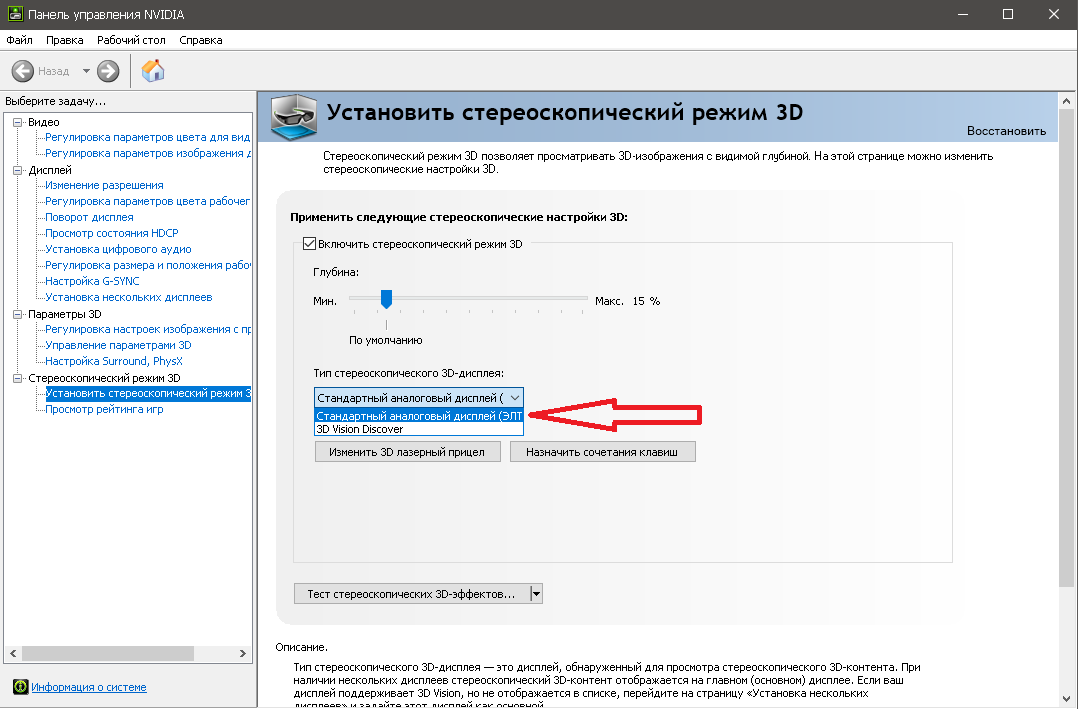
3. Em seguida, execute o "Assistente de Configuração" e configure o driver para funcionar com o conjunto "Pirâmide e óculos".
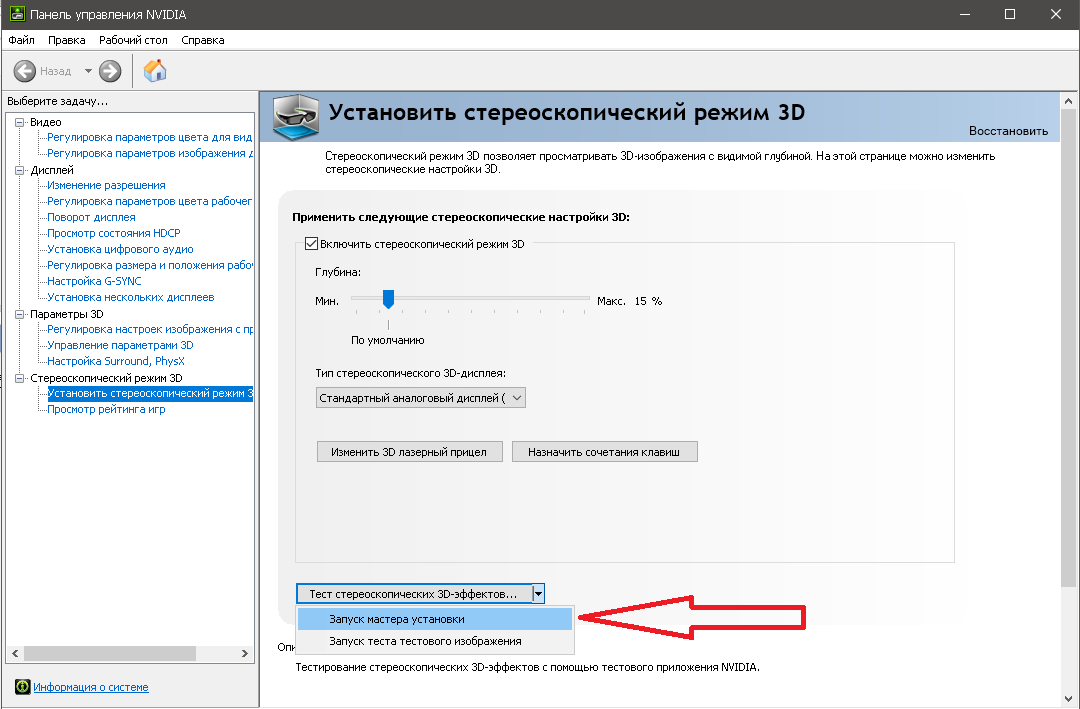
4. Você pode ver o item 'Executar teste de efeitos estéreo 3D'.
5. Em seguida, abra o reprodutor NVidia 3D, tudo deve funcionar.
Testando jogos
Após a conclusão bem-sucedida do "Assistente de Configuração", você pode tentar executar o jogo. Pressione o botão "Atribuir atalhos de teclado" e veja quais comandos você pode configurar o estéreo pelo teclado. Ajuste a profundidade da base estéreo para conforto visual.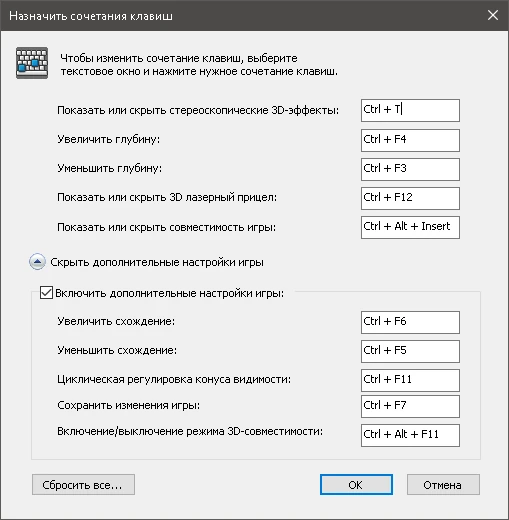
Em seguida, você deve consultar a lista de jogos disponíveis e ler os requisitos de hardware.
Lista de jogos compatíveis Lista de Jogos
Instruções para instalar jogos Instalação e Problemas Conhecidos
As informações no artigo foram verificadas novamente no verão de 2026, e o método funcionou em placas gráficas mais antigas. Isso é o fim da história. Para mais informações sobre como adaptar jogos leia os fóruns dedicados. Divirta-se jogando!
Homepage
Terms & Conditions
About Us
Privacy Policy
Business Info
Contacts
Payment
Shipping
Send Msg
 S3D
00:00:00
S3D
00:00:00Singapore 2026



