
 pt
pt
 English
 Deutsch
 French
 Russian
 Spanish
 Japanese
 Korean
 Turkey
 Italy
Italy Poland
 Indonesia
 Arabic
 India
India Thailand
 Malaysia
 Filipino
 China
China Taiwan
 Vietnam
 Netherlands
 Sweden
 Norway
 Denmark
Player 3D para Android
O aplicativo foi projetado para exibir filmes 3D e fotos 3D em dispositivos Android. Você pode desfrutar de mídia 3D com boa qualidade. Se o seu smartphone for rápido o suficiente, ele parece como um pequeno cinema 3D IMAX. O player funciona com óculos de obturador ativo 3D.
Esta é uma demonstração muito limitada, sem quaisquer recursos de serviço ou suporte de vídeo, adaptada de um player antigo. No outono, transferiremos a nova versão completa após aperfeiçoar a versão Windows do player e resolver todos os problemas detectados.
Parâmetros
| Motor gráfico | OpenGL 4.6 |
| Manipulador de vídeo | FFmpeg 7.0.2 |
| Sistema Operacional | Android |
| ARM compatível | arm64-v8a |
| Método de exibição | Troca de lado |
| Taxa de quadros de exibição | 60 Fps.. 255 Fps |
| Taxa de quadros preferida | 120 Fps |
| Formatos de imagem | SBS-X, SBS-P, L-R |
| Formatos de vídeo | SBS, V/H, Comprimido |
| Tipo de óculos 3D | Óculos de Obturador Ativo |
| Sincronização | Cabo USB, Bluetooth LE |
| Compatibilidade | S3D Glasses |
Restrições
Para que a qualidade da imagem seja boa e sem cintilação. Seu telefone deve suportar taxas de quadros superiores a 80Hz. Em telefones com 60Hz também funcionará, mas com cintilação significativa.Arquivos de mídia
Você pode usar imagens estéreo empacotadas como pares estéreo dispostos horizontalmente ou verticalmente em um único quadro. O player ajusta automaticamente a imagem proporcionalmente ao tamanho da tela do telefone. Muitas imagens de demonstração podem ser baixadas do site Muttyan's Home Page ou de grupos de fãs de 3D no FaceBook.Como Fazer
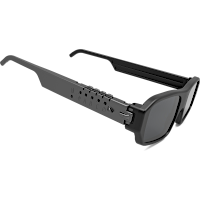
Atualize o firmware dos óculosPara suportar o player Android, é necessária a atualização do firmware dos óculos. A versão do firmware deve ser pelo menos v1.5. Leia na página dos óculos como fazer isso.
Configurações do telefone
Abra o painel 'Configurações' do telefone. Ative o Bluetooth para conectar com os óculos. Neste momento, a conexão Bluetooth ainda não está suficientemente completa e a sincronização através dela pode não funcionar corretamente para todos os modelos de telefone. Para testes 3D bem-sucedidos, deve-se usar a conexão direta dos óculos por um cabo ao conector USB do telefone. Isso funcionará, se o seu telefone tiver suporte ao modo USB OTG. Você pode verificar isso com o utilitário USB OTG Checker
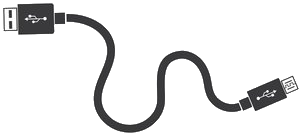
Via cabo USB
Conecte os óculos via cabo USB. Pressione qualquer botão nos óculos para acordar. Se você não quiser usar os óculos por USB. Desative esta opção no menu Óculos. Caso contrário, quando você conectar os óculos para carregar, o player interceptará o controle e desligará o Bluetooth. Deve-se notar que a qualidade de sincronização e a velocidade de captura para USB são significativamente melhores do que para Bluetooth.
|
|
|
Via conexão Bluetooth
É um modo muito confortável. Mas nem sempre funciona bem. A diferença significativa entre versões antigas de chip em telefones torna impossível usar isso sempre com sucesso. Então os óculos podem cometer erros ou levar muito tempo para travar a imagem. Se você não estiver usando Bluetooth, desative-o no menu Configurações. Isso reduzirá atrasos e acelerará o player. Estamos trabalhando para resolver este problema de compatibilidade e periodicamente lançamos atualizações para o player.
|
|

|
|
* Opção em Melhoria no Momento
Definir os FPS do display
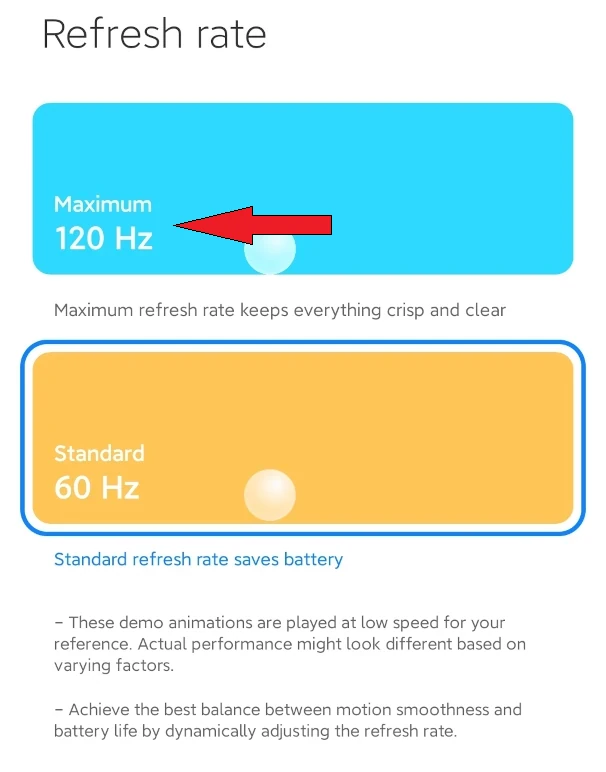
A seguir... você precisa mudar a taxa de quadros do display para a mais alta possível. Por exemplo, para o Xiaomi Redmi Note 11, você pode usar FPS de 90 Hz a 120 Hz. Abra o menu de configurações 'Tela e brilho' do Android. Encontre o parâmetro 'Taxa de Atualização' e selecione a opção 120 Hz.
Arquivos 3D
Instale o aplicativo player, permita que ele acesse arquivos multimídia. Permita o acesso USB e Bluetooth para conectar os óculos. Execute o player e pressione o botão 'Imagem', selecione o arquivo da lista ou pressione 'Apresentação de Slides'. Ele começará a mostrar as imagens 3D.
Se você vir: A pasta não existe
Você precisa baixar qualquer pacote de demonstração 3D pelo link abaixo para o sistema de arquivos do seu telefone. Descompacte os arquivos para o diretório 'Pictures/3d-pictures' do Android. Isso pode ser feito usando o Cx File Explorer
De comum para 3D
Você também pode adicionar suas próprias imagens a esta pasta, converta sua foto ou vídeo com software de IA para 3D. A página dos óculos tem uma seleção variada de conversores de mídia 3D. Para Android, recomendamos usar o gratuito DepthMaker app. É de altíssima qualidade.
Menu de formato
Selecionando opções para empacotamento de mídia comumente usado. Há 3 formatos suportados diferentes.
Menu de configurações
Configurações independentes de brilho para modos 2D e 3D.
Configurações de correção de cor ao alternar para 3D.
Master para adaptar os óculos ao display.
Configurações para baixar conteúdo pela rede.
Também algumas outras funções de serviço diversas.
Atualizações Estamos continuamente melhorando o app, então verifique periodicamente para novas atualizações. O aplicativo é uma demonstração de como a tecnologia funciona para imagens no Android. Cinema 3D rápido será adicionado depois.
Sobre dispositivos Apple
Devido à política hostil da empresa em relação aos desenvolvedores de software, não faremos nada para Apple. Desculpe.

Downloads
Aplicativo: Atualizado: 28 Mar 2025
S3D Player arm64-v8a
Imagens 3D:
Pacote de demonstração 3D grande
S3D Player arm64-v8a
Imagens 3D:
Pacote de demonstração 3D grande
Homepage
Terms & Conditions
About Us
Privacy Policy
Business Info
Contacts
Payment
Shipping
Send Msg
 S3D
00:00:00
S3D
00:00:00Singapore 2026



