
 3D Stereo Video
 pt
pt Inglês
 Alemão
 Francês
 Russo
Russo Espanhol
 Japonês
 Coreano
 Turquia
 Itália
 Polônia
 Indonésia
 Árabe
Árabe Índia
Índia Tailândia
 Malásia
 Filipino
 China
China Taiwan
 Vietnã
 Países Baixos
 Suécia
 Noruega
 Dinamarca
O Kit NVIDIA 3D Vision foi originalmente criado para exibir conteúdo 3D em um computador usando óculos obturadores. Se a sua placa de vídeo e o seu monitor forem rápidos o suficiente, a qualidade de imagem será excelente.
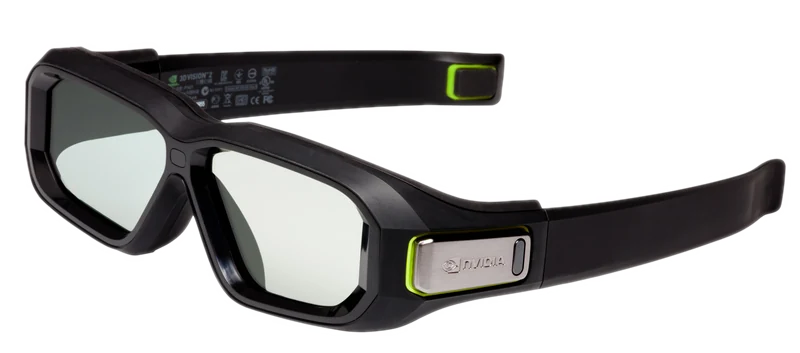
Integramos o lendário kit NVIDIA 3D Vision ao nosso S3D Player para dar uma segunda vida a este hardware. Infelizmente, a NVIDIA lançou uma versão muito ruim do seu software, e o uso do kit muitas vezes levava à decepção. Devido a inúmeros bugs e problemas no código, em muitos casos os óculos nem sequer podiam ser iniciados.
Experimente o nosso novo driver de controle 3D. Uma implementação robusta e profissional de um software de alta velocidade. É simples de conectar e conveniente de usar. Você mal notará que ele está rodando - ele inicia de forma confiável e funciona de forma estável. A qualidade de imagem pode surpreendê-lo agradavelmente.
Antes de comprar qualquer hardware, certifique-se de testar o seu computador usando o S3D Player. Verifique se o seu sistema atende aos requisitos de desempenho. Se o vídeo de demonstração for reproduzido suavemente, sem congelamentos ou quadros perdidos, o seu computador é rápido o suficiente para 3D de alta qualidade.
Hardware necessário:
Emissor NVIDIA 3D ou kit
Óculos NVIDIA 3D Vision 2
Instale o player:
S3D Player
Baixe arquivos de demonstração 3D:
Arte 3D, Filmes, Fotos, Imagens
Trailer 3D de Avatar "Fire and Ash"
Compre uma chave de licença:
Não oferecemos mais um período de demonstração gratuito. Se você deseja usar o emissor NVIDIA com o nosso driver, por favor, compre uma licença.
Observe que esta é uma implementação de driver baseada em software, e terá um desempenho inferior ao nosso emissor S3D baseado em hardware. Os resultados não devem ser diretamente comparados com os de um processamento de sinal profissional pelo emissor S3D, pois são dispositivos diferentes com diferentes níveis de qualidade de estabilização de imagem. No entanto, continuamos a melhorar o software para alcançar os melhores resultados possíveis.
Aviso: O emissor NVIDIA não pode operar acima de 160 FPS. Esta limitação é causada pelo processador legado de baixo desempenho do dispositivo e não pode ser corrigida em software. Como resultado, uma taxa de atualização de 240 FPS não é suportada.
Parâmetros para o driver de controle NVIDIA 3D Vision
| Player de vídeo compatível | S3D Player |
| Sistema operacional | Windows 10.. Windows 11 |
| Driver assinado | WinUSB Microsoft |
| Método de exibição | Alternância de lados |
| Faixa de taxa de quadros | 110Fps.. 160Fps |
| Taxas de atualização recomendadas | 120Fps, 144Fps |
| Formatos de imagem | SBS-X, SBS-P, L-R, T/B |
| Formatos de vídeo | SBS-X/P, T/B, Comprimido |
| Tipo de óculos 3D | Óculos NVIDIA v1, v2 |
| Modos de sincronização | Apenas sincronização IR |
| Compatibilidade com Emissor NVIDIA | Apenas óculos NVIDIA |
| Compatibilidade com óculos NVIDIA | S3D Emitter |
Chave de licença para o driver do controlador 3D NVIDIA

Como adicionar uma chave de licença
Compre a chave na loja. Quando o sistema de pagamento confirmar a transação, o suporte enviará um arquivo de licença para o seu e-mail. Coloque o arquivo na pasta license dentro do diretório do player. O player ativará a funcionalidade NVIDIA.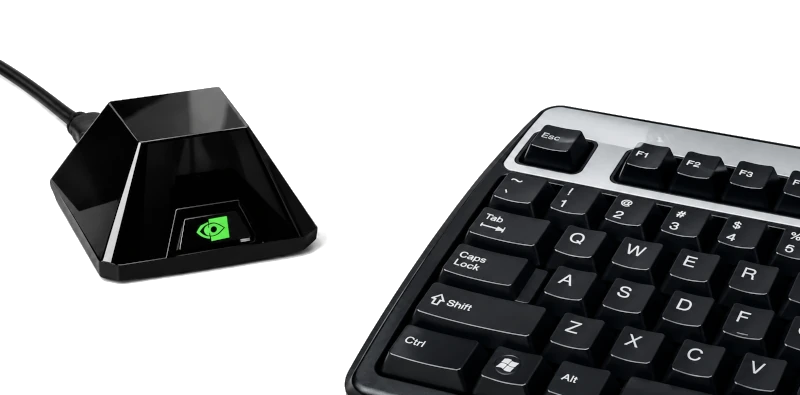
Como conectar
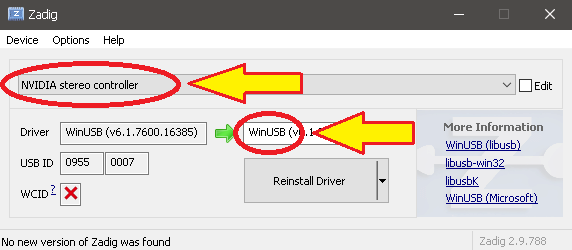
1. Conecte o emissor 3D NVIDIA ao computador2. No diretório do player, abra o instalador do driver zadig.exe
3. No menu 'Opções' -> 'Lista de Dispositivos', selecione "controlador estéreo NVIDIA"
4. Instale ou substitua o driver antigo por WinUSB Microsoft
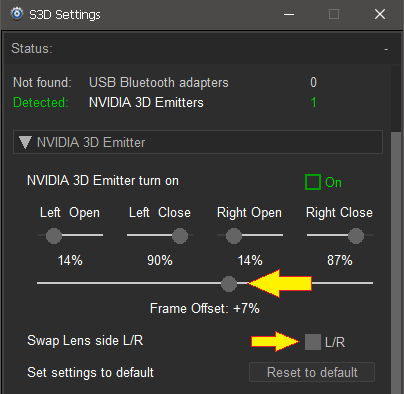
Pressione o botão 'Óculos' do player e abra a interface de controle do dispositivo. Vá para a aba de configurações NVIDIA e ative a caixa de seleção de ativação.
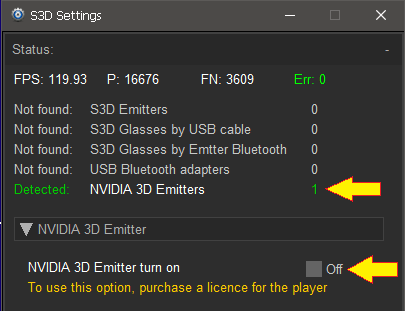
Configurações do emissor NVIDIA
1. Defina o controle de Parallax para 02. Use o botão Frame Offset para ajustar o atraso do seu display para minimizar o fantasma
3. Em seguida, ajuste finamente o vídeo com Parallax ao seu gosto
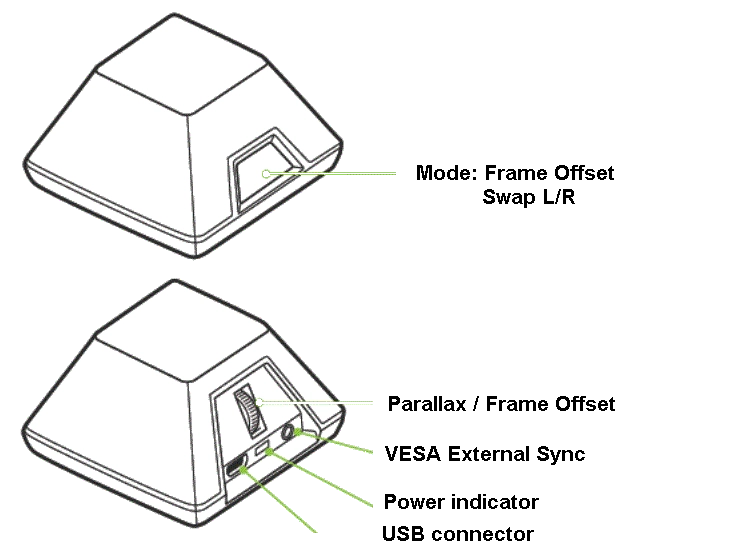
Você pode usar os botões e a roda na pirâmide para ajuste rápido. Se você vir fantasmas em áreas brilhantes ou linhas duplas, reduza o brilho e o contraste ligeiramente e ajuste o tempo de abertura/fechamento das lentes. Isso reduzirá artefatos visuais indesejados.
No menu Configuração do player, você encontrará controles flexíveis de qualidade de imagem. Usando as configurações de equilíbrio de cores, você pode realizar correção de cor para seus óculos 3D. Você pode ajustar tanto o brilho/contraste do vídeo quanto as configurações de hardware do seu display.
Ao alternar entre os modos normal e 3D, os perfis de configurações podem alternar automaticamente. Ative o modo auto para esse comportamento. Para uma explicação completa, leia a página de descrição do player.
Aproveite o show 3D de alta qualidade..
Homepage
Termos & Condições
Sobre Nós
Política de Privacidade
Informações Comerciais
Contatos
Pagamento
Envio
Enviar Mensagem
 S3D
S3DSingapura 2026



