
 pt
pt
 English
 Deutsch
 French
 Russian
 Spanish
 Japanese
 Korean
 Turkey
 Italy
Italy Poland
 Indonesia
 Arabic
 India
India Thailand
 Malaysia
 Filipino
 China
China Taiwan
 Vietnam
 Netherlands
 Sweden
 Norway
 Denmark
Exiba conteúdo 3D no seu PC
Assista a filmes e fotos em 3D e jogue jogos em 3D no seu computador. O dispositivo sincroniza os óculos 3D com jogos e players para computadores e laptops. Esta é uma solução ultrarrápida, baseada em arquitetura multiprocessador avançada e firmware multiprotocolo — projetada para máxima velocidade, compatibilidade, precisão e desempenho.
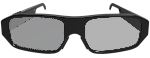
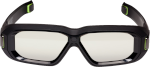
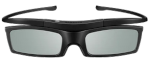
Principais benefícios
O emissor sincroniza a imagem de vídeo na tela do monitor com o lado de comutação dos óculos 3D com obturador ativo. Isso resulta em uma imagem 3D de qualidade suficientemente alta para diversos modelos de monitores e óculos 3D de diferentes fabricantes. Muitos modelos de óculos são compatíveis. Compatibilidade direta com o driver estéreo NVIDIA 3D Vision para jogos de PC. Se o seu monitor for rápido o suficiente, a qualidade da imagem é superior à do cinema IMAX 3D.O dispositivo possui diversas configurações de qualidade e adaptação a diferentes monitores e computadores. Ao contrário de outros emissores, o nosso permite personalização para obter a máxima qualidade de imagem em seu equipamento. O dispositivo suporta uma ampla gama de taxas de quadros. Você pode conectar praticamente qualquer modelo de óculos 3D ativos, bastando selecionar um protocolo de sincronização na lista.
Permite usar 2 tipos diferentes de óculos ao mesmo tempo. Por exemplo, com sincronização Bluetooth e sincronização IR. Você pode ajustar a qualidade da imagem de forma flexível e separadamente para cada modelo de óculos. Tecnologia de ponta, código de programação em linguagem assembly feito à mão, ninguém é mais rápido que nós.
Parâmetros
| Taxa de quadros: | 60.. 255 FPS (Hz) |
| Tipos de óculos 3D: | SBS com obturador ativo |
| Protocolos de sincronização: | 12 |
| Transceptores: | Bluetooth LE, Sincronização IR |
| Bluetooth: | 2,4 GHz, 40 canais |
| Distância BT: | aproximadamente 10 metros |
| Comprimento de onda do infravermelho: | 940 nm |
| Potência do pulso infravermelho: | Potência máxima de aproximadamente 18 watts |
| Distância IR: | ~3..15 metros |
| Versão de hardware: | PCB v4 |
| Sistema operacional: | Somente para Windows |
Mídia 3D
Confira se você gostou:Arte 3D, Filmes, Fotografia, Imagens
Jogos 3D compatíveis
Capacidades
Você não precisa usar sensores adicionais dos displays nem conectar um cabo de sincronização. O emissor funciona diretamente pela porta USB. Você pode usar simultaneamente os canais IR e Bluetooth para distribuir a sincronização para diferentes tipos de óculos. No canal IR, você pode conectar simultaneamente a quantidade desejada de óculos do mesmo modelo. Para isso, selecione o protocolo desejado na lista de configurações. No canal Bluetooth, geralmente conecta-se um par de óculos a um emissor. Se você comprar muitos óculos, ative a opção de Transmissão Bluetooth. Isso permite conectar centenas de óculos a um único emissor ao mesmo tempo.Selecione a tela
Para visualização em 3D, seu monitor e computador devem fornecer uma taxa de quadros de 90 FPS ou mais. Recomenda-se o uso de monitores para jogos rápidos com tempos de resposta de pixel de aproximadamente 1 a 2 ms. Esses monitores fornecerão uma imagem brilhante com o mínimo de halos ou sobreposições. Consulte as especificações técnicas do seu monitor online para verificar esse parâmetro. Se o tempo de resposta exceder 3 ms, a qualidade da imagem poderá ser prejudicada. No entanto, o driver S3D oferece ajustes para atenuar esses problemas. Ajustando os controles deslizantes Abertura Esquerda/Direita e Fechamento Esquerda/Direita, o efeito fantasma pode ser minimizado, embora isso possa resultar em redução do brilho. Você pode restringir o tempo de abertura dos óculos para visualizar apenas o quadro totalmente renderizado. O diagrama abaixo ilustra o funcionamento desses ajustes. Para compensar a latência de vídeo do seu monitor e garantir o alinhamento correto da imagem, utilize o controle Deslocamento de Quadro.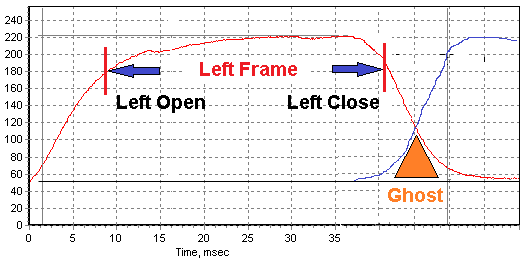
O que é o tempo de resposta do monitor?
Melhores monitores: 120Hz, 144Hz, 240Hz
Melhores monitores para 3D
Consulte os sites dos fabricantes de monitores. Procure por monitores com tempo de resposta de pixel inferior a 1 ms e taxa de atualização acima de 250 Hz. Atualmente, existem muitos modelos de alta qualidade disponíveis a preços baixos, abaixo de US$ 250.AOC 27G11ZE2
Monitor IPS FHD de 27 polegadas, 240 Hz e 0,3 ms: um excelente modelo. A taxa de atualização de 240 Hz e o tempo de resposta de 0,3 ms atendem às suas necessidades. O preço gira em torno de 160 dólares.
ViewSonic VX2479A-HD-PRO
Monitor gamer de 24 polegadas com taxa de atualização de 240 Hz, provavelmente com tempo de resposta de 1 ms. O preço gira em torno de 130 dólares.
PRISM+ F250i
Monitor gamer IPS rápido de 25 polegadas e 240 Hz. Marca local de Singapura, geralmente mais barato que modelos importados. O preço gira em torno de 120 dólares americanos.
Campeões de desempenho
Tanto a ativação quanto a desativação rápidas de pixels são importantes; caso contrário, os quadros estéreo se misturarão opticamente dentro da matriz da tela, e o 3D adequado não será alcançado. Esse problema não pode ser resolvido ajustando os óculos. As telas modernas podem atingir taxas de quadros acima de 500 fps. Os tempos de resposta dos pixels podem ser inferiores a 0,03 ms, por exemplo, para o AG276QZD ou FO27Q5P Este desempenho é mais do que suficiente para 3D e deve funcionar perfeitamente.
Escolha os óculos
Para garantir que os óculos sejam compatíveis com seu monitor, verifique se a polarização da tela corresponde à polarização das lentes. Isso depende do ângulo em que a película polarizadora é colada no monitor e nas lentes. A maneira de verificar é simples: olhe para a tela do seu monitor sem os óculos; a imagem deve estar nítida. Se você virar a tela para um dos lados, a imagem deve escurecer. Muitos fabricantes não mantêm a polarização vertical da película adesiva, e você precisará encontrar óculos específicos para o seu monitor.Como verificar a correspondência de polarização
Personalização de óculos
Se a polarização não estiver correta, você pode colar novamente a película polarizadora das lentes dos óculos 3D. Mas isso exigirá cuidado e habilidade. Se você não tiver o equipamento necessário, é uma tarefa bastante difícil. No entanto, muitas pessoas conseguem fazê-la com sucesso. Um exemplo de colagem semelhante ao da tela do celular pode ser facilmente encontrado em [link para o site/plataforma de busca]. YouTube . O resultado absolutamente perfeito é obtido usando um Máquina de laminação para reparo de celulares. A película fica plana e sem bolhas de ar, como um espelho.
Escolha o melhor filme
Não compre películas polarizadoras chinesas. Em 90% dos casos, elas têm um fator de polarização muito baixo, alta absorção de luz e, além disso, distorcem as cores. Existem muitas empresas que vendem películas polarizadoras finas e de alta qualidade. Por exemplo, esta. Lente 3D Polarizadores americanos
Protocolos de sincronização de óculos 3D
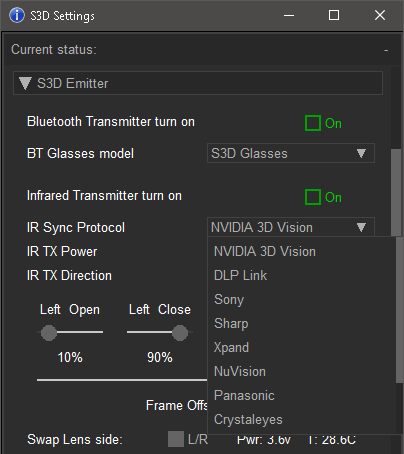
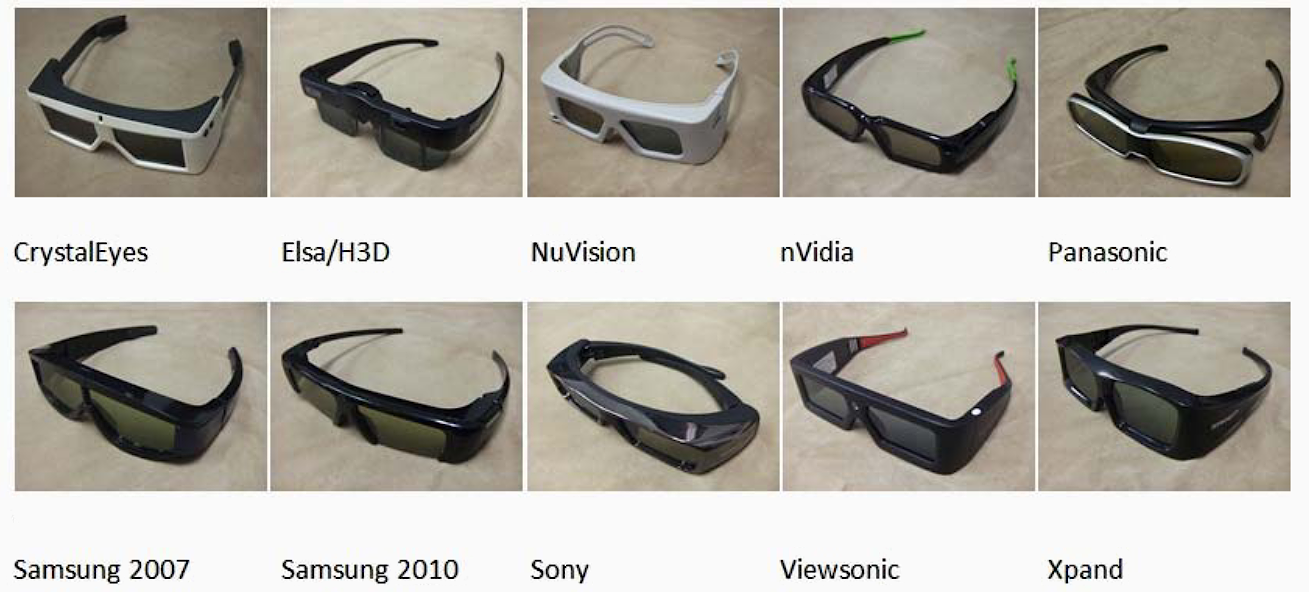
Diferentes óculos são controlados por seus protocolos de sincronização proprietários. O S3D Emitter é compatível com os 12 protocolos mais utilizados. Você pode escolher o que precisa na lista. O emissor memoriza todas as configurações realizadas. No link, você pode ver uma lista extensa de diferentes óculos com obturador ativo e verificar qual protocolo de sincronização eles utilizam. Qualquer modelo de óculos, de qualquer fabricante, funcionará com o emissor, desde que o protocolo esteja listado abaixo e seja compatível.
Lista de lançamentos mundiais de óculos 3D
Protocolos suportados
Para conectar os óculos desejados, abra a aba Configurações S3D no aplicativo S3D Player. Se estiver usando óculos Bluetooth, ative o Transmissor Bluetooth e selecione o protocolo desejado.Se você estiver usando óculos sincronizados por infravermelho, habilite o Transmissor de Infravermelho e selecione o protocolo de infravermelho desejado. Todas as configurações serão salvas no Emissor. Isso também funcionará quando o Emissor mudar para o modo NVIDIA.
| Sincronização IR |
|---|
| 1. NVIDIA 3D Vision |
| 2. Protocolo DLP Link™ |
| 3. Protocolo Sony |
| 4. Protocolo Sharp |
| 5. Protocolo Xpand |
| 6. Protocolo NuVision |
| 7. Protocolo Panasonic |
| 8. Protocolo CrystalEyes |
| 9. Protocolo Samsung 2007 |
| 10. Protocolo Samsung 2010 |
| 11. Protocolo ELSA / H3D |
| Sincronização Bluetooth |
|---|
| 12. Protocolo S3D BLE |
| 13. Samsung BT 3DTV, XpanD BT |
Para o protocolo 13, compatível com óculos BR/EDR BT-Classic da Samsung, XpanD e outros, podemos adicionar um custo extra de US$ 30. Este é um módulo de firmware caro e não está incluído no pacote padrão. Se você precisar de funcionalidades Bluetooth avançadas, adicione esta opção ao seu pedido.
Óculos com suporte
Conforme descrito acima, diferentes modelos de óculos podem usar seus protocolos de sincronização originais ou múltiplos protocolos padrão. Para verificar se os óculos são compatíveis com o emissor, acesse a lista de óculos e consulte o link. Vale ressaltar que a melhor qualidade de imagem é obtida com o NVIDIA v2 e uma película polarizadora fina de alto contraste. Em seguida, vem o DLP Link. Os óculos da Sony são praticamente inúteis, pois a polarização da tela do PC não é compatível com a da película dos óculos.Óculos com sincronização Bluetooth:
Bluetooth S3DÓculos com sincronização infravermelha:
NVIDIA 3D VisionLink DLP XpanD
NuVision 60GX
Panasonic TY-EW3D2
Sharp AN-3DG20/40
Samsung SSG-2100AB
Samsung SSG-2200AR
Sony TDG-BR100/BR250
Olhos de cristal
Compatibilidade de óculos e taxa de quadros
Os óculos 3D de diferentes fabricantes podem suportar diferentes taxas de quadros. Este emissor pode operar em qualquer frequência entre 50 e 255 Hz, mas os próprios óculos não são tão flexíveis. Ao comprar óculos 3D, certifique-se de perguntar sobre a taxa de quadros suportada. Ela deve corresponder à taxa de quadros (FPS) de saída da sua placa de vídeo.Exemplo: Se a placa gráfica e o monitor do seu PC operam apenas até 60 Hz, os óculos devem ser compatíveis com 60 Hz. No entanto, a maioria dos óculos 3D funciona normalmente numa faixa de 100 a 148 Hz e não funcionará a 60 Hz. Portanto, a sua placa gráfica e o seu monitor também devem suportar uma taxa de atualização dentro dessa faixa de 100 a 148 Hz. Preste muita atenção à compatibilidade.
O suporte para óculos DLP Link também está disponível. O emissor mantém o controle total sobre os óculos. No entanto, como explicado anteriormente, a taxa de quadros do seu hardware ainda deve corresponder à faixa de operação dos óculos.
Nossos óculos S3D possuem a mais ampla faixa de FPS compatível, com garantia de suporte a todas as taxas de quadros existentes, de 20 a 255 FPS.
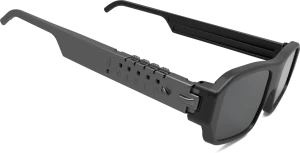
Você pode adquirir nosso KIT S3D com desconto: Emissor + Óculos . O kit estará pronto para uso imediato.

Recomendação
O canal infravermelho pode fornecer uma potência de emissão pulsada significativa. Isso pode ser ajustado no menu de controle. Para os óculos NVIDIA, o alcance de operação estável pode chegar a 10 metros. Procure usar a menor potência que seja suficiente para o funcionamento dos óculos. A operação prolongada com potências mais altas causará a degradação do LED infravermelho. Não os sobrecarregue desnecessariamente.Se estiver usando o emissor no modo infravermelho, conecte-o diretamente à porta USB do computador, sem hubs intermediários ou cabos longos que possam limitar o fornecimento de energia. Pode ocorrer queda de tensão, causando a reinicialização do dispositivo ou sua operação instável.
Jogadores 3D
Use o reprodutor S3D para configurar seu sistema de vídeo e obter a melhor qualidade. Em seguida, você poderá usar os reprodutores compatíveis com os quais se sentir mais confortável. | Reprodutor S3D |
 | sView |
 | Reprodutor estereoscópico |
 | Reprodutor de vídeo NVIDIA 3D Vision |
Todos os reprodutores que utilizam o buffer e a sincronização estéreo 3D da NVIDIA requerem a instalação de drivers NVIDIA antigos, conforme descrito aqui: Integração com a NVIDIA: A única exceção é o reprodutor S3D. Ele funciona sem nenhum software da NVIDIA.
Como conectar
1. Instale o driver USBdriver USB
Para facilitar a instalação, utilizamos um pacote de drivers certificado e com assinatura digital para Windows de 32 ou 64 bits. Utilize o que for mais adequado para você. Outros sistemas operacionais não são suportados.
2. Baixe o S3D Player
S3D Player para Windows
Leia as instruções de como usar o reprodutor.
3. Atualize o firmware do emissor.
Para que tudo funcione corretamente, instale o firmware mais recente.
Atualização de firmware
Descrição de como fazer.
4. Instalação e Configuração
Ajuda detalhada
Como personalizar o sistema para que se ajuste aos seus óculos.
5. Integração de jogos 3D da NVIDIA
Ajuda detalhada
Como conectar o emissor ao driver estéreo da NVIDIA.
Controle manual
Para ajustes rápidos dos modos de operação, o Emissor S3D possui três botões no painel traseiro. Os botões + e - permitem o ajuste preciso da qualidade da imagem 3D. O botão NVIDIA - S3D alterna rapidamente entre os tipos de driver. Você pode alternar instantaneamente para o modo NVIDIA 3D VISION Gaming ou retornar ao modo avançado S3D Media . O emissor recarrega rapidamente os drivers de comunicação conforme necessário. O modo S3D Media foi projetado para o S3D Video Player e oferece suporte a mais configurações, proporcionando maior qualidade de imagem.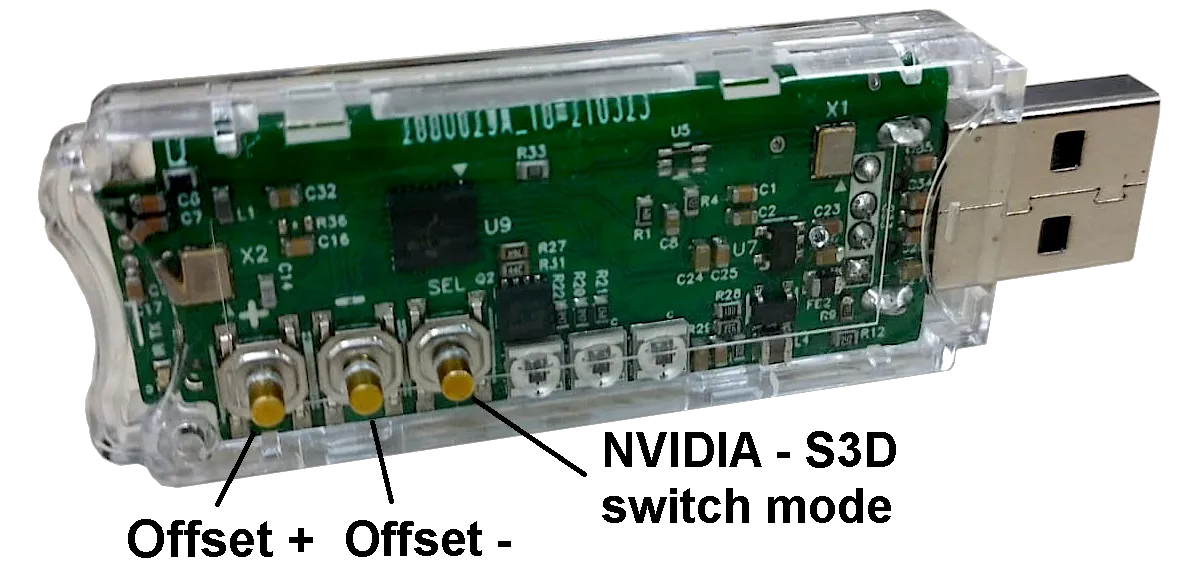
Atualização de firmware
O software do emissor S3D é bastante complexo e ainda apresenta diversos bugs ocultos. Periodicamente, encontramos e corrigimos esses bugs, além de aprimorarmos a funcionalidade. Por exemplo, adicionamos novos recursos ou protocolos adicionais para novos óculos. Você pode baixar o novo firmware para o emissor por conta própria. Baixe os arquivos de atualização de firmware abaixo. Use o aplicativo DFU Updater para transferir os arquivos para o dispositivo.Existem dois arquivos no arquivo zip: a atualização para o processador principal e a atualização do microcontrolador Bluetooth. Baixe-os sequencialmente para o emissor. Se o arquivo Bluetooth não estiver anexado, não é necessário atualizá-lo.
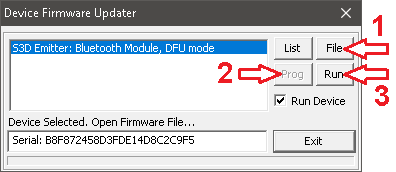
Para atualizar o firmware, siga os passos abaixo:
1. Baixe a versão mais recente do aplicativo DFU.
2. Baixe os arquivos de firmware mais recentes.
3. Feche o reprodutor 3D. Abra o aplicativo DFU.
4. Desconecte o emissor do computador.
5. Pressione e mantenha pressionado o botão " + " para ativar o Bluetooth.
6. Pressione e mantenha pressionado o botão " - " para a CPU principal.
7. Conecte o emissor à porta USB.
8. Clique na linha com o nome do módulo.
9. Selecione o firmware através do botão Arquivo.
Primeiro: " emitter-main.fwr "
Segundo: " emissor-bluetooth.fwr "
10. Pressione o botão Prog e aguarde a conclusão.
11. Inicie o novo firmware clicando em Executar.

Downloads
Driver do Windows:
Driver do emissor S3D para Windows
Atualização de firmware:
Firmware do emissor v1.8 02 Dez 2025
Firmware do emissor v1.5 15 de outubro de 2024
Para emissor obsoleto versão 3
Utilitário de atualização:
Aplicativo DFU
Driver do emissor S3D para Windows
Atualização de firmware:
Firmware do emissor v1.8 02 Dez 2025
Firmware do emissor v1.5 15 de outubro de 2024
Para emissor obsoleto versão 3
Utilitário de atualização:
Aplicativo DFU
Homepage
Terms & Conditions
About Us
Privacy Policy
Business Info
Contacts
Payment
Shipping
Send Msg
 S3D
S3DSingapore 2026



