
 3D Video
 pt
pt
 English
 Deutsch
 French
 Russian
 Spanish
 Japanese
 Korean
 Turkey
 Italy
Italy Poland
 Indonesia
 Arabic
 India
India Thailand
 Malaysia
 Filipino
 China
China Taiwan
 Vietnam
 Netherlands
 Sweden
 Norway
 Denmark
O reprodutor de vídeo 3D foi projetado para exibir conteúdo 3D usando óculos 3D com obturador ativo no seu computador. Ele permite configurar seu PC para assistir a programas em 3D com a máxima qualidade possível. Se a tela do seu PC for rápida o suficiente, a imagem ficará melhor do que em um cinema IMAX 3D .
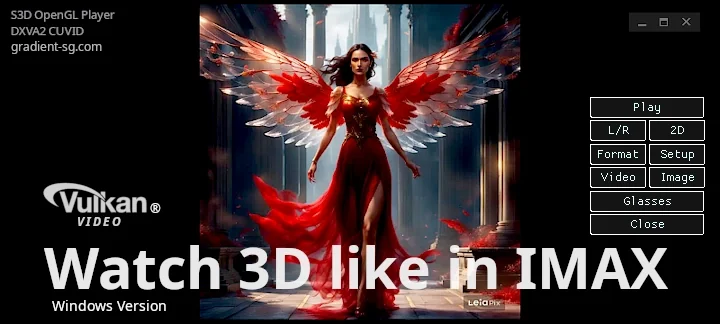
Você não precisa comprar equipamentos caros para desfrutar do 3D. O player funciona perfeitamente em diversos computadores e oferece imagens de alta qualidade com custos mínimos. O software de driver flexível ajusta os parâmetros do seu computador para obter a melhor qualidade 3D possível.
Você pode usar qualquer óculos da lista de óculos compatíveis. Antes de comprar o equipamento, verifique o software de reprodução. Se o vídeo 3D for reproduzido de forma fluida e estável, sem pequenas travadas ou perda de quadros, significa que seu computador tem desempenho suficiente.
O que deve ser adicionado ao PC:
Sincronizador de emissor S3D , ou
Sincronizador de emissor NVIDIA
Qualquer óculos 3D compatível:
Óculos S3D Bluetooth, ou
Óculos 3D com obturador infravermelho , ou
Óculos DLP Link , apenas US$ 10!
Arquivos de mídia de demonstração:
Arte 3D, Filmes, Fotografia, Imagens
Trailer 3D de Avatar: Fogo e Cinzas
Use a versão atual do software para experimentar assistir a vídeos e verificar o desempenho em seus dispositivos. O reprodutor ainda está em desenvolvimento ativo e muitos recursos ainda não estão totalmente aperfeiçoados. Criar um reprodutor 3D de alta qualidade é uma tarefa complexa, e estamos aprimorando-o passo a passo.
Parâmetros do reprodutor 3D
| driver gráfico | OpenGL 4.6 |
| Motor de vídeo | FFmpeg 8.0 "Huffman" |
| Decodificador de vídeo | Vídeo Vulkan |
| Sistema Operacional | Win10, Win11 |
| Método de exibição | Mudando de lado |
| Taxa de quadros de exibição | 90 FPS... 255 FPS |
| Taxa de quadros preferida | 120.. 144 FPS |
| Formatos de mídia 3D | SBS-X, SBS-P, L&R, T/B |
| Formatos de vídeo 3D | SBS, T/B, Comprimido |
| Tipos de óculos 3D | Óculos com obturador ativo |
| Sincronização | Cabo USB, Bluetooth LE, Sincronização IR |
| Compatibilidade | Óculos S3D Emissor S3D Emissor NVIDIA |
| Tipo de driver de vídeo | Driver NVIDIA Studio |
Experimente usar NVIDIA HotFix 581.94. Mas a Microsoft é imprevisível, é difícil dizer o que eles vão estragar da próxima vez. Não garantimos a operacionalidade do player no Windows 11.
Você pode adquirir o kit S3D de alta qualidade com desconto: Emissor + Óculos .
O kit está pronto para uso assim que sai da caixa. Os óculos se conectam via Bluetooth do emissor.

Controles do jogador
Botão: Reproduzir/Parar
Inicia a reprodução ou interrompe a reprodução e fecha o arquivo. Como todos os outros reprodutores.Botão: Pausar/Retomar
Pausa temporária com exibição da imagem. Pressione novamente para continuar.Botão: E/D
Inverte a sequência de saída das perspectivas esquerda/direita, caso os arquivos de imagem estéreo estejam misturados ou agrupados incorretamente.Botão: 2D/3D
Escolha entre o modo Estéreo e o modo Normal.Botão: Formatar
Os arquivos de vídeo 3D possuem diferentes métodos de empacotamento de imagem. Primeiro, selecione "Normal", veja como os quadros estão organizados e, em seguida, mude para a opção desejada.Botão: Vídeo
Para exibir um vídeo ou uma única imagem, selecione o arquivo de imagem ou o arquivo de vídeo.Botão: Imagem
Para exibir várias imagens ou fotos, selecione o local do diretório onde os arquivos de imagem estão armazenados. A apresentação de slides será iniciada automaticamente.Botão: Óculos
Abre a interface de configuração dos óculos 3D.Melhores monitores para 3D
RestriçõesPara que a qualidade da imagem seja boa e sem oscilações, seu monitor deve suportar taxas de quadros superiores a 90 FPS . Também funcionará em monitores mais antigos com uma frequência de 75 FPS, mas com forte oscilação.
Para uma experiência 3D de alta qualidade, recomenda-se o uso de monitores para jogos rápidos com um tempo de resposta de pixel de 1 a 2 ms. Essas telas proporcionam uma imagem brilhante com o mínimo de fantasmas ou contornos duplos. Verifique esse parâmetro nas especificações do seu monitor. Se o tempo de resposta do pixel exceder 4 ms, a qualidade da imagem será prejudicada.
Campeões de desempenho. Tanto a ativação quanto a desativação rápidas de pixels são importantes; caso contrário, os quadros estéreo se misturarão opticamente dentro da matriz da tela e o 3D adequado não será alcançado. Esse problema não pode ser resolvido ajustando os óculos. As telas modernas podem atingir taxas de quadros acima de 500 fps. Os tempos de resposta dos pixels podem ser inferiores a 0,03 ms, por exemplo, para o AG276QZD ou FO27Q5P Este desempenho é mais do que suficiente para 3D e deve funcionar perfeitamente.
Melhores monitores: 120Hz, 144Hz, 240Hz
Configuração de imagem
Você pode selecionar o tamanho da janela do player e o aplicativo irá memorizá-lo. A imagem será ajustada automaticamente para caber na janela. Se o tamanho original da imagem for maior que o tamanho da janela do player, a redução não prejudicará a imagem. Mas, na maioria dos casos, a imagem é menor que a janela e precisa ser ampliada. Escolha o método de redimensionamento que preferir.Ao alternar para o modo 3D, ajuste os parâmetros de renderização da imagem para compensar a absorção desigual de diferentes cores nos óculos. Os parâmetros de exibição podem ser definidos separadamente para os modos normal e 3D. Se a correção estiver desativada, ela não será aplicada à imagem.
Formatos de imagem 3D
Normalmente, um único arquivo é usado para armazenar duas imagens, uma para o olho esquerdo e outra para o direito. Os autores costumam empacotar as imagens da maneira que desejarem, sem seguir nenhuma regra, para se adequarem a diferentes métodos de visualização em vários tipos de equipamentos. O reprodutor pode exibir qualquer formato. Para permitir a detecção automática do tipo de empacotamento, adicione um código alfabético ao final do nome do arquivo da imagem. Esse código deve ser colocado antes do último ponto no nome do arquivo. Não adicionaremos suporte para combinar os formatos X e P na mesma folha. Isso viola completamente o padrão e vai contra o bom senso.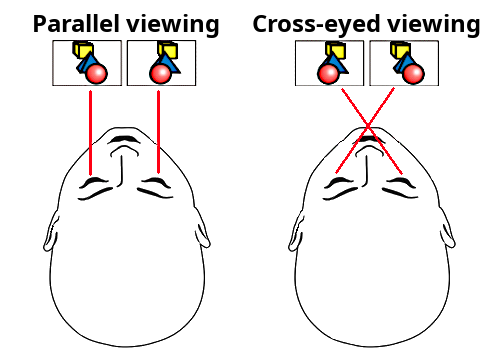 Tabela de códigos de empacotamento de arquivos
• Exemplo de caso paralelo:
nome-do-arquivo-da-imagem -p.jpg
Aqui: p - imagem estéreo sbs, paralela
O quadro da esquerda é posicionado e exibido primeiro.
sbs - a palavra encontrada no nome do arquivo também será aceita como um formato paralelo.
• Exemplo de estrabismo:
nome-do-arquivo-da-imagem- x.jpg
Aqui: x - imagem estéreo sbs, visão cruzada
O quadro da direita é colocado à esquerda e mostrado primeiro.
A palavra "cross " encontrada no nome do arquivo também será aceita como um formato de "cross eye" (olho cruzado).
• Os arquivos laterais separados:
nome-do-arquivo-da-imagem -l.jpg
nome-do-arquivo-da-imagem -r.jpg
Aqui: l - marcação à esquerda, r - marcação à direita
Será exibida como uma única imagem 3D.
Se você abrir um diretório com várias imagens diferentes usando o botão Imagem e, em seguida, executar a apresentação de slides, o seletor do reprodutor exibirá apenas os arquivos de imagem com as seguintes extensões, por exemplo: * p.jpg , * x.jpg , * l.jpg e * r.jpg .
Se o seletor encontrar um par estéreo em arquivos separados: nome_do_arquivo -l.jpg + nome_do_arquivo- r.jpg , ele os agrupa em um único quadro 3D e o exibe como uma única imagem. Se um arquivo não tiver rótulo, ele será exibido como uma imagem normal.
Usando o botão Imagem, você pode abrir qualquer arquivo de imagem e selecionar o modo estéreo pelo menu Formatar . Para desativar a seleção automática, desmarque a caixa de seleção Seleção Automática de Formato .
Formatos de vídeo 3D
Da mesma forma que os arquivos de vídeo, eles podem ser empacotados da maneira que quiserem, sem seguir convenções de formato. Portanto, marque-os também de acordo com a descrição abaixo. Assim, o reprodutor poderá iniciá-los corretamente de imediato.1. Lado a Lado Normal
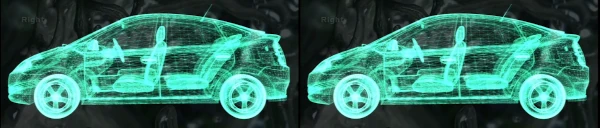
Dois quadros estéreo colocados juntos, L e R, lado a lado. Eles não estão comprimidos geometricamente. Para este caso, use a opção: Lado a Lado Normal . Consequentemente, adicione 2 letras ao nome do arquivo de vídeo antes do ponto: -p ou -x .
Onde p - mostre primeiro a imagem da esquerda.
Ou x - mostre primeiro a imagem correta.
Exemplo: arquivo-de-vídeo _p .mp4 ou arquivo-de-vídeo -p .mp4
Aqui: p - vista paralela SBS, lado esquerdo primeiro (sem compressão)
sbs - a palavra encontrada no nome do arquivo também será aceita como um formato de visualização paralela.
Exemplo: arquivo-de-vídeo -x .mp4 ou arquivo-de-vídeo _x .mp4
Aqui: x - vista transversal SBS, lado direito primeiro, (sem compressão)
A palavra "cross " encontrada no nome do arquivo também será aceita como um formato de "cross eye" (olho cruzado).
2. Comprimido lado a lado
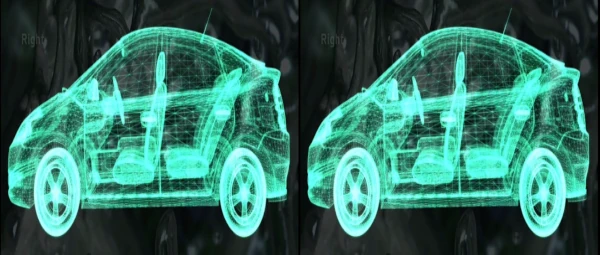
Duas imagens estéreo agrupadas, L e R lado a lado. Mas comprimidas geometricamente na horizontal. Para obter uma imagem normal, é necessário esticá-la. Portanto, a qualidade horizontal (resolução) será duas vezes pior. O reprodutor terá que esticar a imagem e sua qualidade se deteriorará. Nesse caso, use a opção: Comprimido Lado a Lado . Adicione duas letras ao nome do arquivo antes do ponto: pc ou xc .
Onde p - mostra a primeira imagem à esquerda.
Ou x - mostrar a primeira imagem à direita.
Exemplo: nome-do-arquivo-de-vídeo pc .mp4
Aqui: p - SBS paralelo, lado esquerdo primeiro, c - comprimido horizontalmente
3. Superior Inferior Comprimido
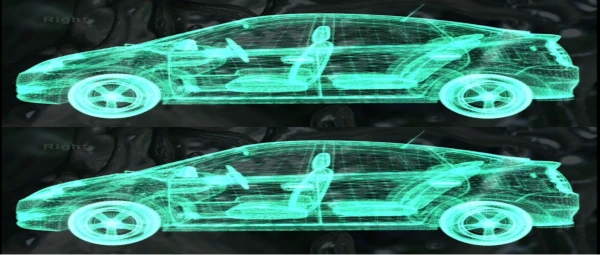
Duas imagens estéreo juntas, L em cima e R embaixo. Comprimidas geometricamente na vertical. Para obter uma imagem normal, é necessário esticá-la verticalmente. Portanto, a qualidade vertical será duas vezes pior. Nesse caso, use a opção: Compressão Superior e Inferior . Adicione duas letras ao nome do arquivo antes do ponto: tc ou bc .
Onde t - mostra primeiro a imagem superior (à esquerda).
Ou b - mostrar primeiro a imagem de baixo (à esquerda).
A imagem c é comprimida verticalmente.
Exemplo: nome-do-arquivo-de-vídeo tc.mp4
4. Superior Inferior Normal
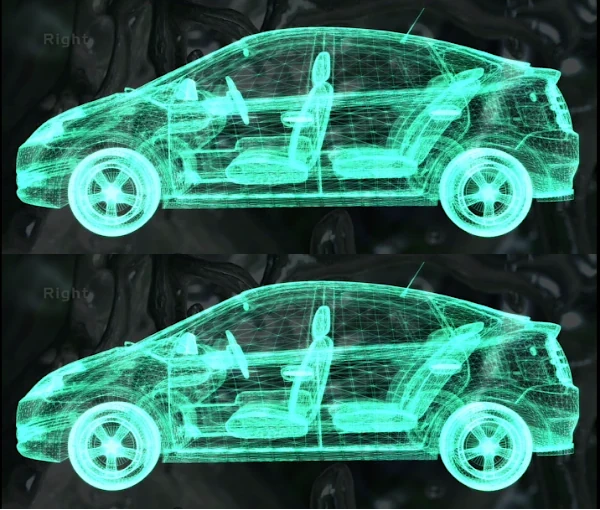
Dois quadros estéreo juntos, L e R, um sobre o outro. Eles não estão comprimidos geometricamente. Para este caso, use a opção: Top Bottom Normal . Adicione correspondentemente 2 letras ao nome do arquivo: -t ou -b .
Onde t - mostra primeiro a imagem superior (à esquerda).
Ou b - mostrar primeiro a imagem de baixo (à esquerda).
A imagem, que está na vertical, não foi comprimida.
Exemplo: nome-do-arquivo-de-vídeo -b .mp4
No menu Formato, você pode selecionar manualmente o formato desejado. Arquivos sem rótulo são exibidos como vídeos normais.
Como conectar o equipamento
Descrição detalhada por modelo. Selecione a opção desejada.Conectar Óculos S3D
Conectar Emissor S3D
Conectar Dongle S3D
Conectar Óculos NVIDIA 3D Vision
ConectarÓculos DLP Link
Como instalar
1. Baixe o arquivo zip com o player.2. Abra o zíper em um local conveniente.
3. Verifique os arquivos com um antivírus!
4. Baixe e instale o driver do emissor 3D.
5. Atualize o driver OpenGL da placa gráfica.
6. Atualize o firmware dos óculos e do emissor.
7. No driver da placa de vídeo, habilite a opção de sincronização vertical.
8. Baixe o vídeo de demonstração em 3D
9. Baixe as imagens de demonstração em 3D.
10. Execute a reprodução e ajuste os óculos.
Possíveis problemas
Se o player travar ao iniciar ou você vir mensagens de erro, em 90% dos casos, isso é causado por drivers OpenGL desatualizados da sua placa de vídeo. Instale os drivers corretos. O Visualizador de Extensões OpenGL mostrará a versão do OpenGL suportada pela sua placa de vídeo e driver. O driver deve ser atualizado.
Como tornar um jogador mais rápido
Se você tem uma placa de vídeo nova e rápida, mas o jogo não funciona de forma consistente, apresentando perda de quadros ou imagens instáveis, então é necessário otimizá-lo para obter o melhor desempenho. As configurações padrão são definidas pelo fabricante da placa no nível mínimo para que o usuário não tenha dificuldades com a instalação do equipamento.Painel de Controle NVIDIA -> Tela -> Configurando o G-Sync
1. Ative para os modos janela e tela cheia.
2. Selecione a tela para alterar os parâmetros.
3. Ative as configurações para o modelo de tela selecionado.
3. Defina o modo de desempenho máximo no driver da GPU.
4. Painel de Controle da NVIDIA -> Gerenciamento de Configurações 3D
Modo de gerenciamento de energia -> Modo de desempenho máximo preferencial
Otimização multithread -> ATIVADA
5. Configurações do AMD Radeon -> Desempenho -> Configurações -> Perfil: Desempenho
Painel de Controle da NVIDIA -> Parâmetros 3D -> Parâmetros globais
| Filtragem anisotrópica | DESLIGADO |
| Anti-aliasing | DESLIGADO |
| Sincronização vertical | SOBRE |
| Otimização de Threads | SOBRE |
| modo de renderização OpenGL | aceleração por GPU |
| GP renderizando OpenGL | GeForce RTX |
| Quadros pré-processados | 4 |
| Otimização de streaming | Auto |
| Taxa de atualização preferida | Controle do aplicativo |
| Modo de baixa latência | SOBRE |
| Modo de gerenciamento de energia | Desempenho máximo |
| Compatibilidade com OpenGL GDI | Prioridade de desempenho |
| Tecnologia de monitoramento | Suporte G-Sync |
| buffer triplo | SOBRE |
| Ativar texturas escaláveis | DESLIGADO |
| Limitação de expansão | DESLIGADO |
| aceleração por GPU | Modo de desempenho de tela única |
| Filtragem de textura (otimização de amostragem anisotrópica) | DESLIGADO |
| Filtragem de textura (desvio padrão negativo) | Vincular |
| Filtragem de textura (qualidade) | Desempenho |
| Filtragem de textura (otimização trilinear) | DESLIGADO |
| Filtragem de textura (otimização de filtragem anisotrópica) | DESLIGADO |
1. Configurando PhysX: CPU
Então, quando tudo estiver funcionando de forma rápida e sem artefatos visíveis, você pode alterar as configurações em direção à complexidade e aumentar a qualidade da imagem do vídeo ao seu gosto.

Downloads
Última versão:
Drivers do Windows:
Driver do emissor S3D
Driver para óculos S3D
Filmes em 3D:
Exibição Macro 3D
Aquário 3D
Trailers de vídeo 3D
Trailers de vídeo 3D
Trailers de vídeo 3D
Lista de mídia 3D
Imagens 3D:
Pacote de demonstração 3D, visão cruzada
Pacote de demonstração 3D, visualização paralela
S3D Player Update: 30 June 2026
Amostras de teste de jogadoresDrivers do Windows:
Driver do emissor S3D
Driver para óculos S3D
Filmes em 3D:
Exibição Macro 3D
Aquário 3D
Trailers de vídeo 3D
Trailers de vídeo 3D
Trailers de vídeo 3D
Lista de mídia 3D
Imagens 3D:
Pacote de demonstração 3D, visão cruzada
Pacote de demonstração 3D, visualização paralela
Homepage
Terms & Conditions
About Us
Privacy Policy
Business Info
Contacts
Payment
Shipping
Send Msg
 S3D
S3DSingapore 2026



